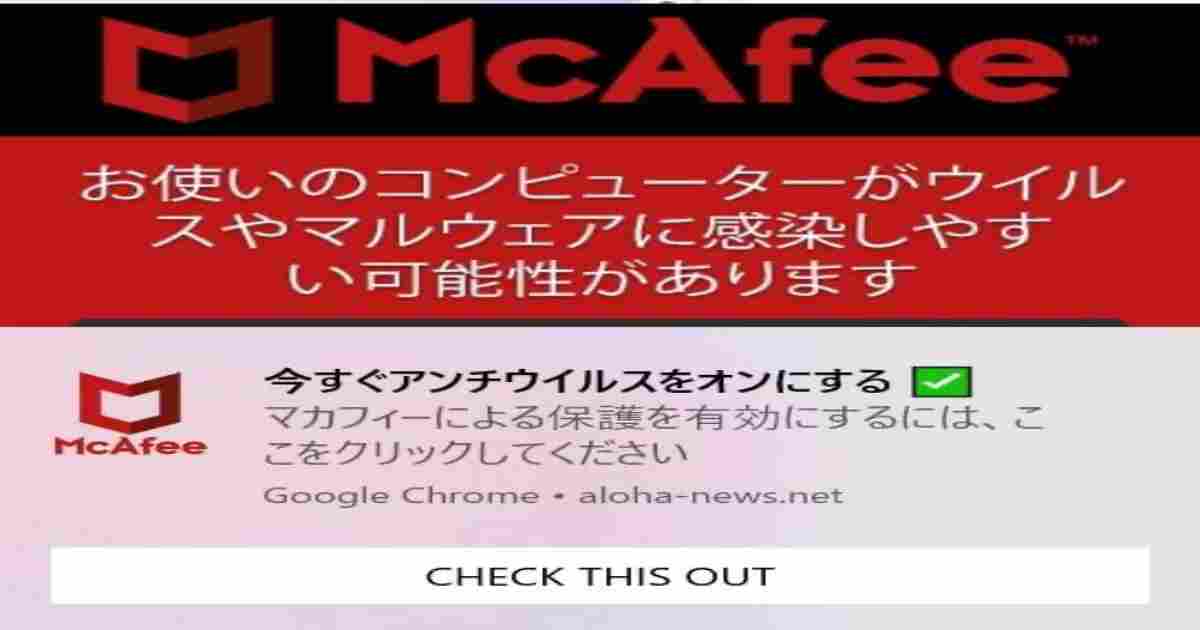
偽のマカフィー警告は、ウイルス感染や盗聴、契約期限切れなどを装い、ユーザーの不安をあおる手口が使われています。
突然スマホやパソコンに警告が表示されると、本当に危険な状態なのか、すぐに対応しなければいけないのかと焦ってしまいますよね。
しかし、ブラウザ上に表示された警告だけで、ウイルス感染や盗聴が起きているとは判断できません。
見知らぬ電話番号への連絡や、画面内のボタンを押すことは避けましょう。
そこで当記事では、マカフィー警告の偽物の見分け方をはじめ、本物の通知との違いや安全な消し方、誤ってクリックしてしまった場合の対処法を紹介します。
この記事でわかること
- マカフィー警告の偽物と本物を見分けるポイント
- 偽警告が表示される原因と仕組み
- パソコンやスマホで偽警告を消す方法
- クリックや情報入力をしてしまった場合の対処法
マカフィー警告の偽物を見分ける方法!本物との違いは?
昨日から会社のデリバリー女性のPCにマカフィーを装って警告が出だした。会社のPCはノートンを使っているので直ぐに偽物だと分かったけどマカフィーだったら思わず言われた通りに操作して大変な事になっていたかもしれない。 皆さんもお気を付けて。 https://t.co/cjmClhOG9Q
— kenzaihanbai8763 (@kenzaihanbai876) May 12, 2026
マカフィーを名乗る警告が表示されたら、まずは表示された場所やメッセージの内容を確認しましょう。
ブラウザでWebサイトを見ている最中に「ウイルスに感染しました」「盗聴を検出しました」などと表示されても、すぐに感染したと判断する必要はありません。電話や支払いを急がせる警告には特に注意が必要です。
本物の通知と偽物の警告を比較
マカフィーの本物の通知と偽物の警告は、表示場所や案内内容を確認すると見分けやすくなります。特に注目したいのは、警告がどこから届いたのか、見知らぬURLが記載されていないか、電話や支払いを急がせていないかという3つのポイントです。
本物の通知では、契約中の製品の有効期限や更新案内などが表示されます。一方、偽物の警告では、ブラウザの通知に見知らぬWebサイトのドメインが表示されたり、ウイルス感染を強く訴えたりするケースがあります。
また、「今すぐ電話してください」「数分以内に対応しないとデータが消えます」といった切迫した指示にも注意してください。マカフィーのロゴが使われていても、本物だとは限りません。
判断に迷った場合は、警告内のリンクを押さず、マカフィーの公式サイトを自分で開いて契約状況を確認しましょう。詳しくはマカフィー公式サイトでも確認できます。
偽警告によくある表示やメッセージ
偽のマカフィー警告には、利用者の恐怖心をあおる表現がよく使われます。例えば「ウイルスが検出されました」「トロイの木馬が見つかりました」「パソコンが破損する恐れがあります」「保護の期限が切れています」などのメッセージです。
警告音を鳴らしたり、画面いっぱいに警告を表示したり、カウントダウンを出して対応を急がせたりする手口もあります。画面に電話番号が表示され、「サポート窓口へ連絡してください」と促される場合も、安易に連絡してはいけません。
こうした表示の目的は、利用者を焦らせてボタンを押させたり、不審なアプリを導入させたり、金銭を支払わせたりすることです。偽物の警告から本物のセキュリティソフトの購入ページに誘導されるケースもあるため、購入先が正規のサイトかどうかも確認する必要があります。
ただし、文言だけで偽物と断定するのではなく、通知元や表示場所もあわせて確認しましょう。少しでも不審に感じたら、警告内の操作を避け、公式サイトやインストール済みのセキュリティソフトから状態を確かめるのが安全です。
スマホの機種名が表示されても盗聴とは限らない理由
スマホに「盗聴を検出しました」「カメラとマイクが動作しています」と表示され、自分が使っている機種名まで書かれていると、不安になりますよね。しかし、機種名が合っているからといって、スマホがハッキングされたり、実際に盗聴されたりしているとは限りません。
Webサイトは、ブラウザから送られる情報を利用して、端末の種類やブラウザの種類などを判別できる場合があります。その情報を使い、閲覧している端末に合わせた機種名を警告画面に表示する仕組みも考えられます。
つまり、機種名が正確に表示されていることだけでは、端末内部を調べられた証拠にはなりません。「奇妙な音が聞こえるか確認してください」「テストを実行してください」などの指示に従う必要もありません。
警告が表示されたら、画面内のボタンを押さずにブラウザのタブを閉じましょう。通知が何度も届く場合は、ブラウザの通知設定を確認し、見覚えのないWebサイトに与えた通知許可を解除してください。
ブラウザ上の警告でトロイの木馬は検出できる?
Webページに「トロイの木馬が見つかりました」「5つのウイルスに感染しています」と表示されても、その表示だけで端末の感染が確認されたわけではありません。Webページ上の文字や画像は、サイトの作成者が自由に表示できるため、警告らしい画面が出ただけでは本当の検査結果とはいえません。
一般的なWebページが、表示しただけでパソコン内部のすべてのファイルを検査し、ウイルス感染を確定できるわけではありません。ブラウザ上で突然表示された警告と、端末にインストールされたセキュリティソフトが実施したスキャン結果は区別して考えることが大切です。
偽警告の中には、偽のスキャン画面を表示して利用者を信じ込ませ、ソフトの購入や電話連絡へ誘導するものもあります。警告に書かれた電話番号へ連絡したり、指示されたアプリをインストールしたりしないでください。
心配な場合は、インストール済みのセキュリティソフトを自分で起動し、端末のスキャンを実行しましょう。見覚えのないファイルやアプリが追加されていないかも確認し、異常が続く場合は公式サポートなど信頼できる窓口に相談してください。
マカフィーの偽警告が表示される原因とは?
いつものルーティーンで毎朝拝見してるブログ見てたら朝の通勤時に突然こんな警告画面現れて”盗聴されてます”とか言われて、焦って堪らず1回タップしてしまったんだけど冷静に考えてそもそもMcAfee(マカフィー)なんて使ってないしGeminiに相談したらやっぱ偽物の詐欺サイト…、忙しい時に怖過ぎる…。 https://t.co/2zbhQ4yfKI
— デューク・北郷 (@DukeKitago56527) October 10, 2026
マカフィーを名乗る偽警告は、ブラウザの通知機能やWeb広告などをきっかけに表示されることがあります。
怪しいサイトを見た覚えがなくても、広告経由で遭遇する場合があるため、表示されたことだけを理由に自分の端末が感染したと決めつける必要はありません。
ブラウザの通知を許可したことが原因の場合
パソコンの画面右下などにマカフィーを名乗る警告が何度も表示される場合、ブラウザの通知を許可したことが原因の可能性があります。Webサイトを閲覧中に「ロボットではないことを確認するために許可を押してください」「動画を見るには通知を許可してください」などと表示され、内容をよく確認せずに許可してしまうケースです。
Webサイトに通知を許可すると、そのサイトからブラウザの通知機能を通じてメッセージが届くことがあります。悪質なサイトが仕組みを悪用すると、ウイルス感染や契約期限切れを装った偽警告が繰り返し表示される場合があります。
通知が届いたからといって、必ずしもウイルスに感染しているわけではありません。ブラウザの設定を開き、通知を許可しているサイトの一覧に見覚えのないURLがないか確認してみましょう。
不審なサイトが見つかった場合は、通知をブロックするか許可を削除してください。偽警告を消すために新しいソフトを購入する前に、まずはブラウザの通知設定を見直すことが大切です。
正規サイトの広告から偽警告が表示されるケース
偽警告は、怪しいサイトを閲覧した場合だけに表示されるとは限りません。ニュースサイトやブログ、SNSなどに掲載されたWeb広告を経由して、詐欺的な警告画面へ誘導されるケースもあります。
広告の表示内容は、広告配信の仕組みやアクセス先のページなどによって変わることがあります。そのため、普段利用しているサイトを見ていただけなのに、突然マカフィーを名乗る警告が表示される可能性もあります。
また、偽警告の画面には、マカフィーのロゴや本物らしい配色が使われることがあります。見た目が公式サイトに似ていても、ロゴだけを根拠に信用するのは危険です。
突然警告が出た場合は、表示されたリンクを開いたり、電話番号に連絡したりせず、ブラウザを閉じてください。必要に応じてブラウザの通知設定やダウンロード履歴を確認し、見覚えのないファイルが保存されていないかチェックしましょう。
偽警告が狙う金銭被害や個人情報の詐取
偽警告の目的は、利用者を不安にさせ、金銭の支払いや個人情報の入力などをさせることです。主な手口には、有料セキュリティソフトの購入を促すもの、偽のサポート窓口へ電話させるもの、不審なアプリをインストールさせるものがあります。
有料版の購入ページに誘導するケースでは、購入先の商品自体は正規のソフトであることもあります。しかし、偽警告で危険を過剰に演出し、必要性を十分に判断できないまま契約させようとする点に問題があります。
サポート詐欺では、電話先の相手から遠隔操作アプリをインストールするよう求められる場合があります。遠隔操作を許可すると、端末を操作されたり、インターネットバンキングの情報を狙われたりする危険があるため、指示に従わないでください。
警告にクレジットカード番号やパスワードを入力することも避けましょう。警告の内容を確認するためにお金を払ったり、電話で個人情報を伝えたりする必要はありません。不審な表示は閉じ、公式サイトや信頼できる相談窓口を利用してください。
マカフィーの偽物の警告を消す方法【パソコン・スマホ別】
さっきまでPCでコイツらと闘ってました。 危うく誘導されそうになりました。 皆さまもお気をつけて。 #宮崎 #マカフィー #McAfee #偽物警告 #web #プッシュ通知 https://t.co/bsWgqJZmQd
— りゅうどう (@miyazaki_ryudoh) July 24, 2021
偽警告を消すには、まず警告画面内のボタンを押さずにブラウザを閉じましょう。
画面右下に通知が繰り返し表示される場合は、ブラウザの通知設定から不審なサイトをブロックすることが重要です。操作方法は使用しているブラウザや端末によって異なります。
WindowsのMicrosoft Edgeで通知を解除する方法
Microsoft Edgeを使っている場合は、設定画面から通知を許可したWebサイトを確認できます。見覚えのないサイトが許可一覧に登録されている場合は、ブロックまたは削除して通知を止めましょう。
最初にEdgeを開き、画面右上にある「…」をクリックして「設定」を選びます。続いて「Cookie とサイトのアクセス許可」を開き、「通知」の項目へ進んでください。バージョンによってメニューの表記や配置が異なる場合があります。
通知の許可一覧に、不審なURLや利用した覚えのないWebサイトがないか確認します。該当するサイトの横にあるメニューから「ブロック」または「削除」を選択してください。操作後は、同じ警告が繰り返し表示されなくなったか確認しましょう。
警告画面が全画面表示になって閉じられない場合は、画面内のボタンを押すのではなく、ブラウザ自体を終了させます。Windowsでは「Ctrl」+「Shift」+「Esc」でタスクマネージャーを開き、Edgeを選んでタスクを終了する方法があります。作業中のデータが失われる可能性があるため、強制終了は通常の方法で閉じられない場合に使ってください。
Google Chromeで不審な通知をブロックする方法
Google Chromeで偽のマカフィー警告が繰り返し表示される場合も、通知設定を確認しましょう。ブラウザの通知を許可したサイトが原因であれば、不審なサイトの権限を解除することで、同じサイトからの通知を止められる可能性があります。
まずChromeを開き、画面右上の「⋮」から「設定」を選択します。次に「プライバシーとセキュリティ」を開き、「サイトの設定」から「通知」へ進んでください。
「通知の送信を許可するサイト」などの一覧に、見覚えのないURLがないか確認します。不審なサイトが見つかったら、横にあるメニューを開いて「ブロック」や「削除」を選択しましょう。メニューの表記はChromeのバージョンによって異なる場合があります。
設定を変更しても警告が消えない場合は、ブラウザのタブを閉じて再起動し、ダウンロード履歴も確認してください。見覚えのないファイルをダウンロードしていた場合は、安易に開かず、端末のセキュリティ機能で確認しましょう。
スマホで偽警告やポップアップを消す方法
スマホに「盗聴を検出しました」「ウイルスに感染しています」と表示された場合は、画面内の「テストを実行」「スキャン」などのボタンを押さず、ブラウザを閉じましょう。機種名が表示されていても、それだけで盗聴や感染が確認されたことにはなりません。
AndroidでChromeを使っている場合は、Chromeの設定から「サイトの設定」や「通知」を開き、見覚えのないサイトの通知をブロックします。端末の設定画面からアプリの通知を確認できる場合もあるため、通知元を確かめながら操作してください。
iPhoneでSafariを使っている場合は、まず該当するタブを閉じます。警告が何度も表示される場合は、Safariの設定でポップアップ関連の設定やサイトデータを確認しましょう。画面に表示された案内に従ってアプリをインストールする必要はありません。
Androidでは、Google Playストアの「Playプロテクト」を使ってアプリの安全性を確認する方法もあります。偽警告が消えた後も不審なアプリやファイルがないか確認し、問題が続く場合は端末メーカーや公式サポートに相談してください。
本物の期限切れ通知を消したい場合の対処法
マカフィーの期限切れ通知は、すべてが偽物というわけではありません。パソコン購入時に付属していた体験版や、実際に契約している製品の有効期限が切れた場合には、正規の更新案内が表示されることがあります。
本物かどうか判断できない場合は、警告内のリンクをクリックせず、マカフィーの公式サイトをブラウザから直接開いてアカウントにログインしましょう。契約状況や有効期限を確認すれば、実際に更新が必要か判断しやすくなります。
マカフィーを利用する予定がなく、パソコンにインストールされた製品から通知が届いている場合は、Windowsの「設定」から「アプリ」を開き、インストール済みアプリの一覧を確認してください。マカフィーの製品をアンインストールする方法もありますが、ほかのセキュリティ対策が有効になっているか確認してから操作しましょう。
一方、マカフィーをインストールしていないのにブラウザの右下へ期限切れ通知が表示される場合は、ブラウザ通知の許可設定を確認してください。本物の契約通知と偽のWeb通知を混同せず、通知元を確かめてから対処することが大切です。
マカフィーの偽警告をクリックしてしまったら?
初めてみたタイプのアドウェアというか詐欺ソフトというか通知です。 偽りのマカフィーの期限切れ警告を出し、購入サイトへ誘導します。 特徴的なのは飛ぶ先のマカフィーサイトが「本物」という点です。 マカフィーからのアフィリエイトを目的とした詐欺ソフトですね。 中々巧妙な手法です。 https://t.co/Os1NP3oRQB
— 渋川パソコンサポート (@shibukawa_pc) October 9, 2021
偽警告を誤ってクリックしてしまっても、ボタンを押しただけですぐに被害が発生するとは限りません。
重要なのは、その後に何をしたかを確認することです。情報を入力した、電話をかけた、アプリを導入したなど、操作内容に応じて必要な対処を進めましょう。
警告のボタンやバツ印を押しただけの場合
警告画面の「×」やボタンを押しただけであれば、直ちにウイルス感染や金銭被害につながるとは限りません。ただし、ボタンを押したことで別のWebサイトへ移動したり、ダウンロードが始まったりする可能性はあります。
まず、開いている不審なタブを閉じてください。画面が閉じられない場合は、ブラウザを終了します。その後、ブラウザのダウンロード履歴を開き、見覚えのないファイルが保存されていないか確認しましょう。
不審なファイルが保存されていても、すぐに開いたり実行したりしないでください。身に覚えのないアプリがインストールされていないかも確認し、必要に応じて端末のセキュリティ機能でスキャンを実行します。
また、同じ警告が繰り返し表示される場合は、ブラウザの通知設定から不審なサイトをブロックしましょう。ボタンを押したことだけを理由に慌てて新しいソフトを購入する必要はありません。操作後の状態を落ち着いて確認することが大切です。
電話番号に連絡したり遠隔操作を許可したりした場合
偽警告に表示された電話番号へ連絡してしまった場合は、相手の指示に従い続けないでください。遠隔操作アプリのインストールや、画面共有、銀行口座へのログインなどを求められた場合は、詐欺の可能性があります。通話中であれば、すぐに電話を切りましょう。
遠隔操作を許可した場合は、可能であれば端末のWi-Fiを切るなどしてネットワークから切断します。相手が操作できる状態を放置せず、別の安全な端末から重要なアカウントのパスワードを変更してください。銀行口座や決済サービスを利用した場合は、金融機関にも速やかに連絡しましょう。
インストールした遠隔操作アプリは、端末の状態を確認したうえで削除します。操作に自信がない場合は、公式サポートや専門家に相談してください。相手に伝えた情報や実行した操作を整理しておくと、相談時に状況を説明しやすくなります。
金銭を請求されたり、不正送金の疑いがあったりする場合は、警察相談専用電話「#9110」などの相談窓口を利用できます。被害が疑われるときは、支払いを続けず、早めに金融機関や公的機関へ相談することが重要です。
クレジットカードやパスワードを入力した場合
偽警告から移動したサイトにクレジットカード番号を入力してしまった場合は、カード会社へすぐに連絡してください。不正利用の可能性を伝え、利用停止や再発行が必要か相談しましょう。利用明細も確認し、見覚えのない請求がないかチェックしてください。
パスワードを入力した場合は、別の安全な端末から該当アカウントのパスワードを変更します。同じパスワードをほかのサービスでも使っている場合は、そちらも変更してください。可能であれば、多要素認証も設定しておきましょう。
メールアカウントの情報を入力した場合は、登録情報や転送設定、ログイン履歴なども確認します。メールが乗っ取られると、ほかのサービスのパスワード再設定に悪用される可能性があるため、早めの対応が必要です。
入力した情報の種類や、相手に伝えた内容を整理しておくと、カード会社やサービス提供元へ説明しやすくなります。金銭被害や不正ログインが疑われる場合は、各サービスの公式窓口に連絡し、必要に応じて警察や消費生活センターにも相談しましょう。
不審なアプリやファイルがないか確認する方法
偽警告をクリックした後は、端末に見覚えのないファイルやアプリが追加されていないか確認しましょう。警告に従ってアプリをインストールしたり、ファイルをダウンロードしたりした場合は、特に注意が必要です。
パソコンでは、ブラウザのダウンロード履歴とダウンロードフォルダを確認します。身に覚えのない実行ファイルなどがあっても、開いて動作を確かめようとせず、セキュリティソフトで安全性を確認してください。
スマホでは、インストール済みアプリの一覧を確認し、覚えのないアプリがあれば、提供元やインストール時期を調べましょう。AndroidではGoogle Playストアの「Playプロテクト」でスキャンを実行する方法もあります。
ただし、ファイルが見つからなかったことやスキャンで検出されなかったことだけで、すべての危険がなくなったと断定はできません。不審な動作が続く場合や、遠隔操作を許可してしまった場合は、端末を使い続ける前に公式サポートなどへ相談してください。
マカフィーの偽警告で困ったときの相談先
(どういうこと…😂勝手にオオタニサンの仮想通貨的なものを作ってる?cripto curreってスペイン語で暗号通貨なんですよね。 因みにこちらのサイトのリンクをクリックするとマカフィーの偽物警告がどっと流れてくるのでご注意ください💦) https://t.co/DdiLjy6n2C
— Shobae_miki takahashi⚾ (@ShobaeM) February 28, 2022
偽警告の操作をしてしまった場合や、金銭被害が発生した場合は、一人で解決しようとせず公的な相談窓口を利用しましょう。
特に、電話で支払いを求められた、遠隔操作を許可した、個人情報を入力したといった場合は、早めに相談することが大切です。
IPAの安心相談窓口
情報処理推進機構(IPA)は、情報セキュリティに関する相談窓口を設けています。偽のウイルス警告やサポート詐欺について、どのように対応すればよいかわからない場合は、公式サイトで相談方法や最新の注意喚起を確認しましょう。
相談する際は、警告が表示された端末、画面に書かれていた内容、クリックしたボタン、電話や遠隔操作の有無などを整理しておくと状況を説明しやすくなります。警告画面のスクリーンショットが残っていれば、個人情報に注意したうえで記録しておくのも役立ちます。
ただし、IPAの相談窓口は、すべての被害について個別に端末を修理したり、金銭被害を補償したりするサービスではありません。相談内容に応じて、必要な対処方法や適切な相談先を確認してください。
連絡先や受付時間は変更される可能性があるため、古い記事に書かれた電話番号をそのまま使うのではなく、IPAの公式サイトで最新情報を確認しましょう。
消費者ホットライン188や警察相談窓口
偽警告をきっかけに高額なサポート契約を結んでしまった、電子マネーを購入して番号を伝えてしまったなど、契約や金銭トラブルが発生した場合は、消費者ホットライン「188」に相談できます。最寄りの消費生活センターなどにつながり、状況に応じた助言を受けられます。
また、不正送金や脅迫、遠隔操作による被害など、犯罪の可能性がある場合は、警察相談専用電話「#9110」や各都道府県警察のサイバー犯罪相談窓口を利用できます。緊急の事件・事故については、通常の緊急通報を利用してください。
クレジットカード情報を入力した場合はカード会社、銀行口座の情報を伝えた場合は金融機関にも速やかに連絡しましょう。支払いを止めるための手続きや、不正利用の確認を早く進めることが大切です。
詐欺の相手から「返金のために追加料金が必要」などと言われても、追加の支払いはしないでください。警告画面や相手とのやり取り、支払い記録などを保存し、信頼できる相談窓口へ状況を伝えましょう。
まとめ|マカフィー警告の偽物を見分けて安全に対処しよう
当記事では、マカフィー警告の偽物の見分け方や、本物の通知との違い、偽警告の消し方について紹介しました。
マカフィーを名乗る警告がブラウザ上に表示されても、それだけでウイルス感染や盗聴が起きているとは判断できません。見知らぬURLや電話番号、過剰に不安をあおる文言がないかを確認し、ロゴや機種名だけで本物だと決めつけないことが大切です。
画面右下などに偽通知が繰り返し表示される場合は、ブラウザの通知設定から不審なサイトをブロックしましょう。本物の期限切れ通知か判断できない場合は、警告内のリンクを使わず、マカフィーの公式サイトで契約状況を確認してください。
また、偽警告をクリックした場合は、その後の操作に応じて対処する必要があります。電話や遠隔操作を許可した場合、カード情報やパスワードを入力した場合は、金融機関や各サービスの窓口、公的な相談先へ速やかに連絡しましょう。
突然の警告が出ても、焦って指示に従う必要はありません。画面内のボタンを押さず、通知元を確かめてから落ち着いて対応してください。