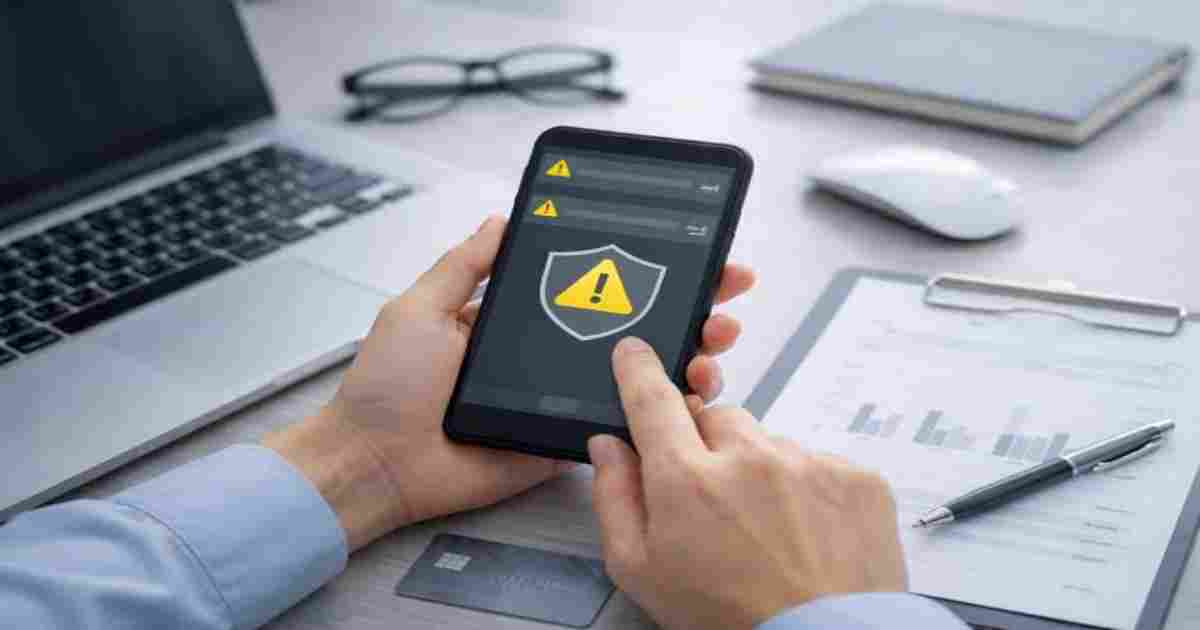
Androidスマホを使っていると、突然
「盗聴を検出しました」
「あなたのスマホは盗聴されています」
といった警告が表示されることがあります。
赤い画面やカウントダウンが出たり、使っている機種名が表示されたりすると、本当に盗聴されているのではないかと不安になりますよね。
しかし、Androidで盗聴されているように見える警告の中には、偽広告や不審なWebサイトによる偽警告が含まれています。
警告が表示されたという理由だけで、スマホが盗聴されているとは判断できません。
大切なのは、画面の指示に従うのではなく、端末の設定やアプリの状態を確認することです。
そこで当記事では、アンドロイドが盗聴されてると感じたときの確認方法や、偽警告を安全に消す手順、誤ってボタンを押した場合の対処法を紹介します。
- Androidの盗聴警告が本物か偽物かを見分ける方法
- マイクやカメラの使用履歴を確認する手順
- 繰り返し表示される偽警告や通知を消す方法
- スマホの盗聴を防止するための設定と対策
アンドロイドが盗聴されてる?警告の多くは偽広告
#Android で #盗聴 されているって警告表示が出た。 押すと画像のような警告表示が出た。 #McAfee #マカフィー なんてやってないのに。 押したらヤバイやつだと確信してたけど、電源長押ししても電源が切れずウイルスチェックしてしまった。 続きます。 https://t.co/i9Up4cupch
— あると (@shiri2) October 12, 2026
Androidで「盗聴を検出しました」と表示されても、すぐに盗聴を疑う必要はありません。
Webサイトの閲覧中に突然現れた警告や、セキュリティアプリの購入を促す画面は、偽広告や詐欺サイトの可能性があります。まずは警告が表示された場所や内容を確認し、画面内のボタンを押さずに安全な方法で閉じましょう。
「盗聴を検出しました」は本物のAndroid警告?
「盗聴を検出しました」「Androidセキュリティ」「マイクが監視されています」などの表示が、Webサイトを見ている最中に突然現れた場合は、偽警告を疑いましょう。Webページ上の広告や演出によって、スマホのシステムが危険を検知したように見せかけている可能性があります。
警告画面が表示されたことだけでは、実際に盗聴されている証拠にはなりません。本当に端末の安全性を確認したい場合は、画面に表示された指示ではなく、Androidの設定や公式のセキュリティ機能を使って調べることが大切です。
特に注意したいのは、「今すぐスキャン」「テストを実行」「今すぐ保護」などのボタンです。タップすると別のWebサイトへ移動したり、セキュリティアプリのインストールや有料契約を促されたりすることがあります。警告に表示された電話番号へ連絡するのも避けてください。
偽警告の対処については、独立行政法人情報処理推進機構(IPA)も注意を呼びかけています。画面の指示に従う前に、ブラウザを閉じて端末の状態を確認することが基本です。参考情報はIPAで確認できます。
機種名やカウントダウンが表示される仕組み
偽警告の中には、「Google Pixelで盗聴を検出しました」「Galaxyのマイクが動作しています」など、実際に使用しているスマホの機種名を表示するものがあります。自分の端末を特定されているように感じますが、機種名が表示されたからといって、盗聴や端末への侵入が起きているとは限りません。
Webブラウザは、Webサイトを正しく表示するために、端末やブラウザに関する一定の情報をサイトへ伝える場合があります。偽警告を作る側は、取得できる情報を画面に埋め込むことで、個人のスマホを調査したかのように見せかけることがあります。機種名を言い当てられたように見えても、それだけで盗聴の証拠にはならないと覚えておきましょう。
また、「残り5分でデータが削除されます」「今すぐ保護しないと危険です」といったカウントダウンも、利用者を焦らせるための演出として使われます。時間制限が表示されても、慌てて操作する必要はありません。表示された内容を信用して、アプリをダウンロードしたり、個人情報を入力したりしないことが重要です。
さらに、「音をオンにして会話が聞こえるか確認してください」といった案内が出る場合もあります。Webページ側で音声を再生している可能性があり、音が聞こえたことだけで盗聴されているとは判断できません。画面の演出と、Android本体で確認できる情報を切り分けて判断しましょう。
マカフィー風の警告画面も偽物の可能性がある
セキュリティソフトのロゴや赤い警告画面が表示されると、公式の警告だと思ってしまうかもしれません。しかし、実在する企業の名前やロゴが使われていても、公式の案内とは限りません。「マカフィーから盗聴の警告が来た」「保護期限が切れたと表示された」という場合も、どこに表示された通知なのかを確認する必要があります。
たとえば、ChromeでWebサイトを閲覧しているときに突然表示された画面や、過去に通知を許可したサイトから届いた警告は、偽広告や不審なWeb通知の可能性があります。公式アプリからの通知かどうか判断できない場合は、警告内のリンクを押すのではなく、自分で公式サイトや公式アプリを開いて確認しましょう。
警告の表示だけを理由に、有料のセキュリティアプリを購入する必要はありません。特に、無料診断を装ってクレジットカード情報を入力させたり、電話でサポートを受けるよう促したりする画面には注意してください。契約や支払いを急がせる表示は、慎重に扱うことが大切です。
すでに警告画面を開いてしまった場合も、落ち着いてブラウザのタブを閉じ、必要に応じて通知設定やインストール済みアプリを確認しましょう。画面を見ただけなのか、ボタンを押したのか、アプリを入れたのかによって対処は異なります。状況を一つずつ整理すれば、必要な確認を進められます。
Androidで盗聴されてるか確認する4つの方法
[偽広告]昨日・今日とAndroidに届いたのだが、WEBでブラウザから機種端末情報はわかるので白紙の部分にデバイス名を書いて煽らせて情報を抜き取る詐欺。 そもそもどうやって盗聴するのだろうw https://t.co/3zyRNYc4YP
— 黒鹿毛 10/14会津→仙台→山形🐶 (@aizuline) October 12, 2026
Androidが盗聴されているか不安なときは、警告画面を信じるのではなく、スマホ本体の設定から確認しましょう。
マイクやカメラの使用状況、アプリの権限、インストール済みアプリ、Google Playプロテクトの4つを確認すると、不審な点がないか調べられます。
ただし、異常が見つからないことだけで、あらゆる監視や情報漏えいがないと断定できるわけではありません。
緑色の点でマイクやカメラの使用状況を確認
Android 12以降では、アプリがマイクやカメラを使用すると、画面上部に緑色のインジケーターが表示されます。通話中や写真撮影中に点灯するのは正常な動作ですが、何も操作していないのに点灯している場合は、どのアプリが利用しているのか確認しましょう。緑色の点は、マイクやカメラの使用状況を把握するための手がかりになります。
緑色の点が表示されたら、画面上部から下へスワイプしてクイック設定を開き、表示されたマイクやカメラの使用情報をタップします。機種やAndroidのバージョンによって表示や操作方法は異なりますが、使用中のアプリを確認できる場合があります。
見覚えのないアプリがマイクやカメラを使っていた場合は、アプリ名を確認してから権限を見直してください。ただし、緑色の点が一度も点灯しなかったからといって、スマホのあらゆる情報が安全だと断定できるわけではありません。ほかの確認方法も組み合わせることが大切です。
プライバシーダッシュボードでアクセス履歴を見る
Androidのプライバシーダッシュボードを使うと、アプリがマイクやカメラ、位置情報などにアクセスした履歴を確認できます。盗聴が心配な場合は、マイクへのアクセス履歴を中心にチェックしましょう。身に覚えのないアプリが、使っていない時間帯にマイクへアクセスしていないかを確認することがポイントです。
基本的な手順は、「設定」を開き、「プライバシー」または「セキュリティとプライバシー」から「プライバシーダッシュボード」を選びます。続いて「マイク」をタップすると、対応するAndroidではアプリごとのアクセス履歴を確認できます。メニュー名や表示される期間は、機種やOSのバージョンによって異なる場合があります。
不審なアクセスが見つかったら、アプリ名を確認し、必要に応じてマイクの権限を取り消しましょう。一方、履歴に異常が見つからない場合も、それだけで完全な安全が保証されるわけではありません。履歴の確認とアプリ権限の見直しをセットで行うと、より適切に対処できます。
身に覚えのないアプリと権限を確認する
スマホに見覚えのないアプリがインストールされていないか、「設定」から「アプリ」を開いて確認しましょう。特に、最近インストールしたクリーナー系アプリや、セキュリティ対策をうたうアプリなど、入れた覚えがないものは注意して確認してください。ただし、名前だけで不正なアプリだと決めつけず、インストール時期や提供元、用途も調べることが重要です。
次に、「設定」の「プライバシー」や「権限マネージャー」から、マイク、カメラ、位置情報へのアクセス権限を確認します。音声機能を使わないアプリにマイクの権限が付与されている場合などは、必要性を考えて権限を取り消しましょう。アプリに必要以上の権限を与えないことが、プライバシー保護の基本です。
また、アプリ一覧に見慣れない名前があっても、すべてが不正なアプリとは限りません。Androidのシステムアプリや、スマホメーカーが提供するアプリも含まれるため、用途が分からないものをむやみに削除するのは避けてください。
不審なアプリが見つかった場合は、提供元や権限を確認し、不要であると判断できたものをアンインストールします。削除できない場合や、端末の管理者権限などが関係している場合は、無理に操作を続けず、公式サポートに相談する方法もあります。
Google Playプロテクトでアプリをスキャンする
Androidにインストールしたアプリの安全性を確認したい場合は、Google Playプロテクトを利用しましょう。Google Playプロテクトは、Google Playストアに含まれるセキュリティ機能で、アプリをチェックし、有害な可能性があるアプリを検出するために役立ちます。偽警告が表示された後の確認手段としても活用できます。
操作するには、Google Playストアを開き、プロフィールアイコンをタップして「Playプロテクト」を選びます。画面に表示される「スキャン」などの項目からチェックを実行してください。表示や操作手順はアプリのバージョンによって異なることがあります。
スキャンで問題が検出された場合は、画面の案内を確認して対処します。一方、問題が検出されなかったとしても、すべての不正な動作や情報漏えいを発見できるわけではありません。マイクの権限やアプリの利用履歴もあわせて確認しましょう。
なお、偽警告の画面に表示されたリンクから診断アプリをインストールする必要はありません。セキュリティ機能を使うときは、自分でGoogle Playストアを開いて操作することが大切です。警告に誘導されず、信頼できる経路から確認を進めましょう。
Androidの盗聴警告を安全に消す手順
スマホ使ってたら、「盗聴を検知した」ってメッセージが出て、それらしい操作をさせられて、最後にこんな画面が。 いよいよおかしいと思ったが、私はちゃんとウイルスバスターをインストールしとるんじゃい、バカ。 検索したら最近流行ってるみたい!皆さま気をつけて! #詐欺 #盗聴されています詐欺 https://t.co/zPcf6LFI2x
— あ~みん (@thistle0111) October 11, 2026
「盗聴されています」という警告が何度も表示される場合、ブラウザのタブやWebサイトの通知許可が原因になっている可能性があります。
まずは警告画面を安全に閉じ、続いてChromeの通知設定を確認しましょう。警告内のボタンを押したり、表示された電話番号に連絡したりせず、ブラウザと端末の設定から対処するのが基本です。
Chromeのタブを閉じて偽警告を終了する
ChromeでWebサイトを見ているときに偽警告が表示された場合は、警告画面の「スキャン」や「今すぐ保護」を押さずにタブを閉じましょう。通常は、Chromeのタブ一覧を開き、該当するページの「×」をタップすれば終了できます。警告画面に表示された指示に従わず、ブラウザの標準操作で閉じることが大切です。
全画面表示などでアドレスバーが見えない場合は、画面の上部や下部からスワイプしてブラウザの操作部分を表示できるか試してください。タブ一覧を開けたら、該当するタブを閉じます。画面の表示方法はChromeのバージョンや端末によって異なります。
タブを閉じることができれば、偽警告のページを表示し続ける必要はありません。画面を見ただけで、直ちにスマホが盗聴されたと判断する必要もありません。ただし、通知を許可していた場合は、ページを閉じただけでは通知が止まらないことがあります。
同じ警告が再び表示される場合は、次の手順でChromeの通知設定を確認しましょう。あわせて、見覚えのないアプリをインストールしていないか、マイクやカメラの権限が不必要に付与されていないかもチェックすると安心です。
不審なサイトの通知許可を解除する
Webサイトから「盗聴されています」「ウイルスに感染しています」といった通知が繰り返し届く場合、過去にサイトの通知を許可した可能性があります。Chromeの通知機能はWebサイトから情報を受け取るためのものですが、不審なサイトに許可を与えると、偽警告のような通知が表示されることがあります。見覚えのないサイトの通知許可を解除することが、再発防止につながります。
Chromeを開き、メニューから「設定」へ進み、「サイトの設定」または「通知」を選びます。通知を許可しているサイトの一覧が表示されたら、見覚えのないアドレスや不審なサイトを選び、通知をブロックするか許可を削除してください。メニューの名称や配置は、Chromeのバージョンによって異なる場合があります。
不審なサイトの通知を止めたら、必要に応じてChromeの閲覧履歴データも削除しましょう。「閲覧履歴データを削除」から、Cookieとサイトデータ、キャッシュされた画像とファイルなどを確認できます。Cookieを削除すると一部のサイトでログインし直す必要があるため、影響を理解したうえで操作してください。
今後、Webサイトで「ロボットではありません」などの表示が出ても、内容を確認せずに通知を許可しないようにしましょう。特に、動画再生や年齢確認を理由に通知の許可を求められた場合は慎重に判断してください。
警告画面が消えないときはChromeを強制停止する
偽警告の画面が固まってタブを閉じられない場合は、Chromeをいったん終了させる方法があります。Androidの「設定」から「アプリ」を開き、「Chrome」を選択して「強制停止」をタップしてください。操作画面は端末によって異なりますが、通常はアプリ情報の画面から実行できます。
強制停止はChromeの動作を終了させる操作であり、スマホを初期化する操作ではありません。実行後にChromeを再び開く際、問題のページを復元するか尋ねられた場合は、警告ページを再表示しないように注意して選択しましょう。復元してしまった場合は、改めて該当タブを閉じてください。
Chromeを終了させても同じ通知が届く場合は、ブラウザの通知許可が残っている可能性があります。Chromeの設定から不審なサイトをブロックし、必要に応じて閲覧履歴データを削除しましょう。また、スマホの通知一覧から不審な通知を長押しすると、送信元のアプリや通知設定を確認できる場合があります。
偽警告が表示されたという理由だけで、スマホをすぐに初期化する必要はありません。まずはタブを閉じ、通知設定とアプリ一覧を確認してください。自力で操作できない場合や、身に覚えのないアプリが削除できない場合は、端末メーカーや携帯電話会社の公式サポートに相談しましょう。
「テストを実行」を押した場合の対処法
🚨速報💥🇮🇱🇰🇷📱サムスンが「アンドロイド」A/Mシリーズ端末へアプリ「AppCloud」を強制インストールしている‼️📱 • 当該アプリは削除不可能 ・イスラエルの企業が開発 • アプリはバックグラウンドで動作し電源を切ってもユーザーのデータを継続的に収集 • 「監視」「トロイの木馬的存在」 ・主に北アフリカ、西アジア地域で確認される 最近のネタニヤフの発言を裏付ける結果に。 「もし携帯電話を持っているなら、それはイスラエルの一部を持ち歩いているようなものだ」 #Android #Appcloud #Israel #Korea #cyber #Samsung #サムスン #アンドロイド #携帯は盗聴器 #イスラエル #ネタニヤフ
— 【公式】真の国民の声〜📣📣💝😊 (@all_japan_voice) September 19, 2025
「盗聴を検出しました」という画面で、誤って「テストを実行」や「いいえ」を押してしまっても、ボタンを押しただけでスマホが盗聴されたと決まるわけではありません。
まずは、ボタンを押した後に何が起きたのかを整理しましょう。別のページに移動しただけなのか、アプリをインストールしたのか、個人情報を入力したのかによって、必要な対応は変わります。
ボタンを押しただけなら落ち着いて状況を確認する
偽警告の「テストを実行」や「はい」「いいえ」などを押すと、別のWebページに移動したり、音声が再生されたりすることがあります。こうした操作だけで、必ずしも端末内のデータが盗まれたり、盗聴が始まったりするわけではありません。まずは追加の操作を止め、アプリのインストールや情報入力が発生していないかを確認しましょう。
画面が切り替わった場合は、電話番号やカード情報などを入力せず、ブラウザのタブを閉じてください。ダウンロードの確認画面が出ても、内容が分からないファイルを開いたり、インストールしたりしないことが重要です。
続いて、ホーム画面や「設定」のアプリ一覧を確認し、見覚えのないアプリが追加されていないかチェックします。通知が繰り返し届く場合は、Chromeの通知許可も確認してください。これらの確認で問題が見つからなければ、必要以上に慌てることなく、通常の利用を続けながら様子を見ることができます。
ただし、ボタンを押した後にファイルをダウンロードしたり、権限を許可したりした場合は、追加の確認が必要です。操作した内容を思い出し、アプリや権限、アカウントの状態を順番に確認しましょう。
アプリをインストールした場合の削除手順
偽警告に誘導されてセキュリティアプリやクリーナーアプリをインストールした場合は、アプリ名と提供元を確認しましょう。身に覚えがなく、信頼できる提供元か判断できない場合は、アプリの権限や動作を確認したうえで削除を検討してください。偽警告が勧めるアプリを、警告の指示どおりに使い続けないことが大切です。
削除するには、「設定」から「アプリ」を開き、対象のアプリを選択して「アンインストール」をタップします。削除前にアプリ名や提供元を控えておくと、後で問い合わせが必要になった場合に役立ちます。見覚えのないアプリが複数ある場合は、一つずつ確認して対処しましょう。
アンインストールできない場合は、端末管理アプリとして登録されていたり、特別な権限が付与されていたりする可能性があります。無理に設定を変更せず、端末メーカーや携帯電話会社の公式サポートに相談する方法もあります。削除後は、マイクやカメラの権限、Google Playプロテクトのスキャンも確認してください。
アプリのインストール時にGoogleアカウントのパスワードなどを入力した場合は、別の信頼できる端末からパスワードを変更し、アカウントのセキュリティ状況を確認しましょう。単にアプリを入れただけの場合と、重要な情報を入力した場合とでは、必要な対処が異なります。
個人情報やカード情報を入力した場合の対応
偽警告の画面でクレジットカード番号や銀行口座の情報を入力してしまった場合は、速やかにカード会社や金融機関へ連絡してください。状況を説明し、利用停止や不正利用の確認など、案内された対応を進めましょう。金銭に関わる情報を入力した場合は、スマホの設定確認よりも、金融機関への連絡を優先することが重要です。
パスワードを入力した場合は、被害を受けた可能性のあるサービスの公式サイトや公式アプリからパスワードを変更します。同じパスワードをほかのサービスでも使っている場合は、そちらも変更してください。可能であれば多要素認証を有効にし、ログイン履歴や登録情報に不審な点がないか確認しましょう。
偽警告の案内先に電話をかけ、遠隔操作アプリをインストールした場合は、相手との接続を切り、重要なアカウントや金融サービスの状態を確認してください。金銭被害や不審な請求がある場合は、消費者ホットライン188や警察相談専用電話#9110への相談も検討できます。
入力や操作をしてしまったことだけを責める必要はありません。大切なのは、何を入力し、どのアプリを入れ、どの権限を許可したのかを整理して、被害につながる可能性がある部分から対応することです。状況が分からない場合は、公式サポートや公的な相談窓口に相談しましょう。
アンドロイドの盗聴を防止する設定とアプリの注意点
同じのを、自分はなろうの広告複数配置ページを閲覧中に遭遇した。 オタクターゲットなの、皆がFANZAの心配ばかりするせいだと思う( pixiv閲覧中にMcAfeeを装ったAndroidの盗聴警告画面が突然表示…カメラ・マイク動作中や「誰かがあなたの銀… https://t.co/hCqnBv9Bf8 をお気に入りにしました。
— 魔宵蛾 (@mayoiga) October 11, 2026
Androidの盗聴やプライバシー侵害を防ぐには、特別なアプリを大量に入れるよりも、OSの更新、アプリの権限管理、インストール元の確認を日常的に行うことが大切です。
偽警告が勧めるアプリを慌てて導入する必要はありません。端末に備わっている設定を活用し、必要な権限だけを許可することから始めましょう。
マイクやカメラの権限を必要な範囲に制限する
マイクやカメラを使う必要のないアプリには、できるだけアクセス権限を与えないようにしましょう。Androidの「設定」から「プライバシー」または「権限マネージャー」を開くと、マイクやカメラにアクセスできるアプリを確認できます。使う理由がないアプリの権限を取り消すことが、プライバシー保護につながります。
音声入力やビデオ通話などで必要なアプリについても、権限の許可範囲を確認してください。利用頻度が低いアプリでは、「アプリの使用中のみ許可」など、端末が用意する選択肢を検討するとよいでしょう。設定項目はAndroidのバージョンや機種によって異なります。
権限を見直す際は、アプリの機能に必要なアクセスまで一律に拒否しないよう注意しましょう。たとえば、ビデオ通話アプリでカメラやマイクを使う場合、権限を取り消すと機能が利用できなくなることがあります。アプリの用途を確認したうえで、必要な範囲に調整してください。
月に一度など定期的に権限を確認する習慣をつけると、不要なアクセス許可に気づきやすくなります。アプリを新しくインストールしたときも、表示された権限要求をよく読み、機能に関係のない許可は慎重に判断しましょう。
OSとアプリを最新の状態に保つ
Android本体やアプリを最新の状態に保つことも、セキュリティ対策の基本です。OSやアプリの更新には、新機能だけでなく、既知の脆弱性への対処が含まれる場合があります。更新通知を長期間放置せず、公式の設定画面やGoogle Playストアからアップデートを確認する習慣をつけましょう。
Android本体の更新は、「設定」から「システム」や「ソフトウェアアップデート」などの項目を開いて確認します。名称や配置はメーカーによって異なるため、見つからない場合は端末メーカーの公式サポートを参照してください。更新前には、必要に応じて写真や重要なデータをバックアップしておくと安心です。
アプリについては、Google Playストアの管理画面から更新を確認できます。使っていないアプリを整理し、必要なアプリだけを残すことも、権限管理や不審な動作の発見に役立ちます。提供元が不明なファイルを使って、非公式サイトからアプリをインストールすることは避けましょう。
アップデートを行っても、すべてのセキュリティリスクがなくなるわけではありません。通知許可やマイクの権限も定期的に確認し、普段から端末の状態を把握しておくことが大切です。
盗聴防止アプリは公式ストアから慎重に選ぶ
スマホの盗聴を防止したいからといって、専用アプリを必ずインストールする必要はありません。Androidにはマイクやカメラの権限管理、Google Playプロテクトなどの機能が備わっています。まずは標準機能を使って確認し、追加のセキュリティアプリが必要かどうかを判断しましょう。
セキュリティアプリを導入する場合は、Google Playストアを自分で開き、提供元や利用条件を確認して選ぶことが重要です。アプリの名称や広告だけで安全性を判断せず、開発元、権限、料金、無料体験終了後の課金条件などを確認してください。
特に、偽警告から誘導されたアプリや、警告画面の中で「今すぐダウンロード」と勧められたアプリは、安易にインストールしないようにしましょう。無料診断をうたいながら有料契約へ誘導するものや、不要な通知を大量に表示するものも考えられます。
また、「盗聴を完全に検出できる」「必ず乗っ取りを防げる」といった強い宣伝文句だけで選ぶのは避けましょう。どのアプリにも検出できる範囲には限界があります。必要な機能を確認し、信頼できる提供元の製品を慎重に選ぶことが大切です。
不審な通知やアプリを避けるための習慣
日頃から気をつけたいのは、Webサイトに表示された案内をすぐに信用しないことです。「ロボットではありません」「年齢確認が必要です」といった表示の後に通知の許可を求められても、内容を理解できない場合は許可しないようにしましょう。不必要な通知や権限を許可しないことが、偽警告を避けるための基本です。
また、スマホを他人に貸すときは、ロックを解除したまま放置しないようにしてください。画面ロックにはPINやパスワード、生体認証などを活用し、第三者が勝手にアプリを追加したり、設定を変更したりするリスクを減らしましょう。
フリーWi-Fiを利用する際は、信頼できるネットワークかを確認し、金融取引など重要な操作には慎重になることが大切です。VPNを利用する場合も、VPNアプリ自体の提供元やプライバシーポリシーを確認してください。VPNを使えばすべての盗聴や監視を防げる、というわけではありません。
不審な通知が届いたら、通知元を確認し、不要なものは許可を解除しましょう。OSやアプリの更新、権限の見直し、公式ストアからのインストールを習慣にすると、問題の早期発見につながります。心配なときほど、警告に急かされず、一つずつ確認することが大切です。
まとめ|アンドロイドが盗聴されてると感じたら
当記事では、アンドロイドが盗聴されてると感じたときの確認方法や、偽警告への対処法について紹介しました。Webサイトの閲覧中に「盗聴を検出しました」「スマホが盗聴されています」と表示されても、警告だけで実際の盗聴が起きているとは判断できません。まずは画面内のボタンを押さずに閉じ、端末の設定から確認しましょう。
Androidで盗聴されてるか確認するには、緑色のインジケーター、プライバシーダッシュボード、アプリの権限、Google Playプロテクトを活用する方法があります。繰り返し届く通知は、Chromeのサイト設定から不審なサイトの許可を解除すると改善する場合があります。
誤ってボタンを押した場合は、その後にアプリをインストールしたか、個人情報を入力したかを確認してください。アプリを入れた場合は提供元や権限を調べ、カード情報やパスワードを入力した場合は、カード会社や該当サービスへ速やかに連絡しましょう。
Androidの盗聴を防止するには、OSとアプリを最新に保ち、マイクやカメラの権限を必要な範囲に制限し、不審な通知やアプリを避けることが大切です。突然の警告で不安になっても、慌てて課金や初期化をする必要はありません。落ち着いて一つずつ確認し、必要に応じて公式サポートや公的な相談窓口を活用してください。