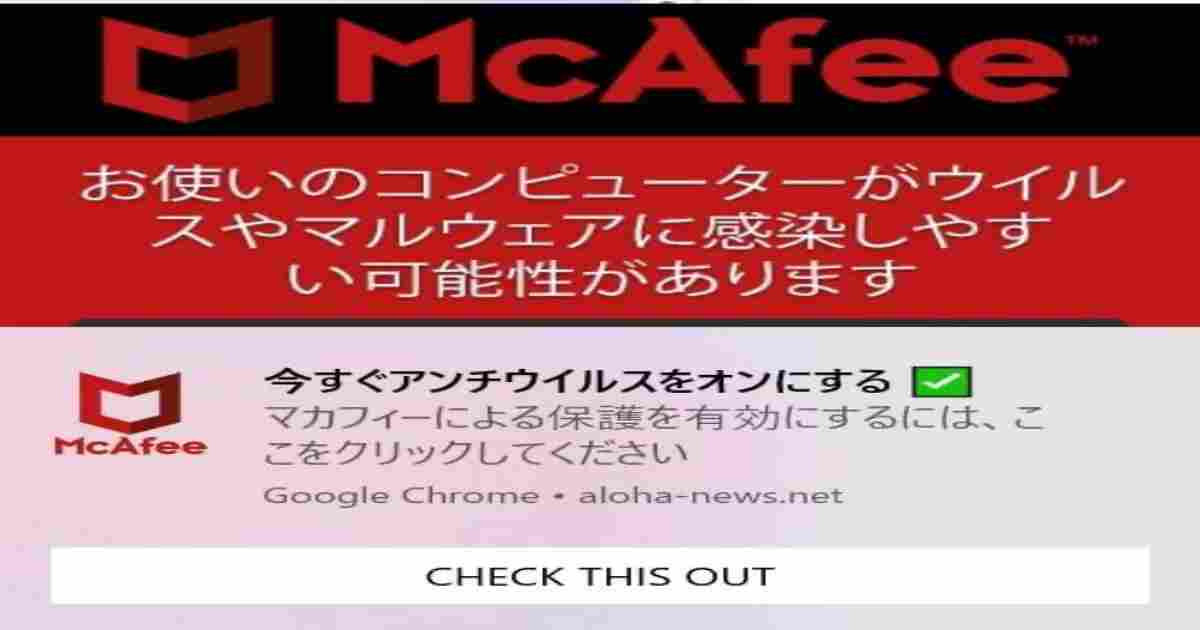
パソコンやスマホを使っていると、突然「マカフィーからの警告」と表示されることがあります。
「ウイルスが検出されました」
「個人情報が流出しています」
などと書かれ、警告音やカウントダウンまで始まると、誰でも焦ってしまいますよね。
しかし、画面にマカフィーのロゴが表示されているからといって、本物の警告とは限りません。
実際には、マカフィーを装った偽広告やブラウザ通知も存在します。警告を見ただけで、端末がウイルスに感染したと決まるわけではありません。
そこで当記事では、マカフィー警告の偽物と本物の見分け方をはじめ、突然表示される原因やスマホ・パソコンでの消し方、誤ってクリックしてしまった場合の対処法まで詳しく紹介します。
マカフィー警告が本物なのか判断できず困っている方は、落ち着いて確認していきましょう。
この記事でわかること
- マカフィー警告の偽物と本物を見分けるポイント
- 偽警告が突然表示される原因
- スマホやパソコンで偽警告を消す方法
- 警告をクリックしてしまった場合の対処法
マカフィー警告は偽物?本物との見分け方を解説
McAfee 入れてないのに突然警告画面に遷移した。しかも「https://t.co/KXkwDNXeJN」ってなんだよこのドメイン!?明らかに詐欺サイトだろ。ちなみに遷移元は「https://t.co/ssgaHRLWSw」で、何回リロードしたりバックしたりしてもこの偽マカフィーに遷移する。天気jpが乗っ取られてんじゃねーの!? https://t.co/DKyPbS1ABS
— TJD @ 石原軍団 Thom Den (@MayhemMania634) November 4, 2026
マカフィーのロゴが付いた警告が表示されても、すぐにウイルス感染を疑う必要はありません。
まず確認したいのは、警告が表示された場所と、画面に書かれている内容です。正規アプリからの通知なのか、Webサイトやブラウザ通知による偽警告なのかを見分けることで、落ち着いて対応できます。
本物のマカフィー警告が表示される場所
本物のマカフィー警告かどうかを判断する際は、パソコンやスマホにインストールされている正規のマカフィー製品から表示されているかを確認しましょう。マカフィーを利用している場合、契約状況や保護機能に関する案内は、インストール済みのアプリや公式のマイアカウントから確認できます。
たとえば、契約期間が近づいた際の更新案内や、セキュリティ設定に関する通知などは、正規製品から届く可能性があります。ただし、通知の見た目だけで本物と断定するのは危険です。表示されたリンクを押すのではなく、自分でマカフィーのアプリを起動して契約状況を確認してください。
マカフィーを契約しているか分からない場合も、公式サイトに直接アクセスしてマイアカウントを確認する方法が安全です。検索結果や警告画面に表示されたリンクからログインする必要はありません。
また、正規のマカフィー製品がインストールされているなら、アプリ内のスキャン機能を使って端末の状態を確認できます。画面に表示された「今すぐ修復」などのボタンではなく、自分で起動した正規アプリから確認することが大切です。
偽物に多い警告文や不審な特徴
偽物のマカフィー警告には、利用者を不安にさせて、すぐに操作させようとする特徴があります。たとえば「5個のウイルスが検出されました」「個人情報が流出しています」「今すぐ修復してください」といった、危険を強く訴える表現には注意が必要です。
さらに、残り時間を示すカウントダウンや大きな警告音、電話番号への誘導が表示されるケースもあります。「あと数分でデータが消去されます」などと急かされても、画面の指示に従ってはいけません。焦らせて冷静な判断を妨げることが、偽警告でよく使われる手口です。
もうひとつ確認したいのが、通知の送信元です。マカフィーとは関係のない不審なドメイン名が表示されていたり、ブラウザ名の横に見覚えのないサイト名が出ていたりする場合は、偽のブラウザ通知である可能性があります。
マカフィー公式も、偽のポップアップ通知にはウイルス感染を示すものではない例があると案内しています。ロゴや警告文だけを信じず、通知元や表示場所を確認することが重要です。(出典:マカフィー)
ブラウザ通知と正規アプリの違い
マカフィーの偽警告と本物を見分けるには、ブラウザ通知と正規アプリの違いを知っておくと役立ちます。正規アプリからの通知は、端末にインストールされたマカフィー製品が表示元です。一方、偽警告はWebサイトやブラウザの通知機能を利用して、マカフィーのロゴや警告文を表示させる場合があります。
たとえば、ニュースサイトやレシピサイトを見ているときに突然警告画面へ切り替わった場合は、Web広告や偽のページが原因かもしれません。また、ブラウザを閉じているのにパソコンの画面右下へ警告が何度も表示されるなら、過去に許可したWebサイトの通知が関係している可能性があります。
通知の送信元を確認するときは、表示されたサイト名やドメインをチェックしましょう。知らないサイトから届いている場合は、通知をクリックせず、ブラウザの設定から許可状況を確認するのが安全です。
Appleも、Web閲覧中に表示されるウイルス感染などの警告ポップアップは詐欺広告であることが多く、リンクをクリックしたり、表示された電話番号に連絡したりしないよう案内しています。ブラウザ上の警告と端末にインストールされた正規アプリの通知を区別することが、偽物を見分ける大切なポイントです。(出典:Appleサポート)
マカフィーの偽警告が表示されるのはなぜ?
pixiv先生見てたら急にこんなのが出てきてめちゃくちゃビビった…調べてみたら偽警告だった マカフィー入ってないのに危うく騙されかけた…(´;ω;`) https://t.co/mB0kj2Bt9U
— TAKA=C (@TAKAC82135362) October 10, 2026
マカフィーの偽警告が表示される主な原因は、ブラウザの通知機能や悪質なWeb広告です。
普段利用しているサイトを見ているだけでも、広告などをきっかけに偽警告が表示されることがあります。必ずしも端末がウイルスに感染したわけではありません。
ブラウザの通知を許可してしまった
偽警告が何度も表示される原因のひとつが、Webサイトからの通知を許可してしまったことです。サイトを開いた際に「通知を許可しますか?」と表示され、内容をよく確認せずに「許可」を押すと、そのサイトから通知を受け取れる状態になります。
悪質なサイトは通知機能を悪用し、マカフィーのロゴや「ウイルスが検出されました」といった文言を使って偽警告を送りつけます。通知の許可を一度与えると、ブラウザを閉じている間もパソコンの画面右下やスマホの通知欄に表示される場合があります。
特に、画面に表示された「ロボットではありません」「続行するには許可を押してください」といった案内には注意してください。正規の本人確認と誤解して許可すると、知らないサイトから通知が届く原因になります。
何度もマカフィー警告が表示される場合は、ブラウザの通知設定を確認しましょう。見覚えのないサイトが通知を許可されていたら、許可を取り消すことで繰り返し届く偽通知を止められる可能性があります。
悪質なWeb広告が表示された
通知を許可した覚えがないのにマカフィー警告が突然表示された場合は、Webサイトに掲載された悪質な広告が原因かもしれません。広告配信の仕組みを悪用し、利用者を偽の警告ページへ誘導する手口は、マルバタイジングと呼ばれています。
悪質な広告は、ニュースサイトやブログ、レシピサイトなど、一見すると普通のWebページを見ているときにも表示される可能性があります。怪しいサイトを訪問した覚えがなくても、広告枠を経由して偽警告に遭遇することがあるため注意が必要です。
偽警告の画面には、マカフィーのロゴや本物らしい配色が使われることがあります。しかし、画面のデザインを似せているだけで、実際に端末をスキャンしているわけではありません。表示されたウイルスの個数も、端末の感染状況を示す根拠にはなりません。
警告画面が突然開いた場合は、ボタンを押さずにタブを閉じてください。何度も同じ広告が表示されるなら、問題のあるページを開かないようにし、ブラウザのポップアップやリダイレクトの設定も確認しましょう。
契約していないのに警告が出る理由
マカフィーを契約していないのに警告が表示されると、「なぜ自分のパソコンにマカフィーが入っているの?」と不思議に感じますよね。しかし、偽警告はマカフィーの契約者だけを対象にしているわけではありません。知名度の高いセキュリティブランドを無断で利用し、利用者を信用させようとしています。
そのため、マカフィーを一度も購入したことがない人や、以前使っていた人にも偽警告が表示される可能性があります。パソコン購入時に体験版が付属していた場合は、正規アプリから期限切れの案内が届くケースもあるため、表示元を分けて確認することが大切です。
正規アプリがインストールされているか分からない場合は、パソコンのアプリ一覧やスマホのインストール済みアプリを確認しましょう。契約状況は、警告画面のリンクではなく、公式サイトや自分で起動したアプリから確認してください。
契約していないのに警告が出たからといって、マカフィーの購入が必要とは限りません。突然の警告だけを理由に支払いや個人情報の入力をしないことが、不要な契約や詐欺被害を防ぐポイントです。
マカフィーの偽警告が出たときの正しい対処法
スマホに 盗聴されてますよ‼️ って 警告画面きた… 詐欺… マカフィー入ってない から、詐欺って すぐわかったけど💦 最近、情報漏洩の ニュース多いから ヒヤッとした💦 皆さまを 気をつけて お過ごしを😊🐾 https://t.co/9WMFLjZgG4
— 中村純子 (@bioherumin) October 10, 2026
偽警告が表示されたら、最初に行うことは画面の指示に従わず、表示を終了することです。警告内のボタンや電話番号には触れず、通常のブラウザ操作で画面を閉じましょう。クリックや入力をしていなければ、過度に心配する必要はありません。
警告画面のボタンを押さずに閉じる
マカフィーを装った偽警告が表示されたら、「クイックスキャンを実行」「今すぐ修復」「保護を更新」などのボタンを押さないでください。偽警告の目的は、利用者を別のWebサイトへ誘導したり、不審なアプリをダウンロードさせたりすることです。画面に書かれたウイルス検出数を信じて操作する必要はありません。
ブラウザのタブを閉じられる場合は、タブの閉じるボタンを使って終了します。閉じる操作ができない場合は、ブラウザのウィンドウ自体を閉じてください。スマホなら、ブラウザのタブ一覧から該当ページを終了する方法もあります。
偽警告の画面に表示された「×」ボタンが、実際には広告のリンクになっている場合もあります。画面内のボタンをむやみに押すのではなく、ブラウザ本来のタブ操作やアプリ終了操作を使うことが大切です。
画面を閉じた後は、同じサイトを開き直さないようにしましょう。警告を見ただけで、ファイルのダウンロードや個人情報の入力をしていないなら、まずは落ち着いてください。必要に応じて正規のセキュリティアプリから端末の状態を確認すれば十分です。
画面が消えない場合はブラウザを終了する
偽警告の画面が全画面表示になったり、閉じるボタンを押しても反応しなかったりする場合は、ブラウザ自体を終了しましょう。画面内の「閉じる」「修復」などを何度も押すと、別の広告や不審なページへ移動する可能性があるため、通常のアプリ終了操作を使うのが安全です。
Windowsパソコンなら、キーボードの「Alt」キーと「F4」キーを同時に押して、ブラウザのウィンドウを閉じられる場合があります。それでも終了しない場合は、「Ctrl」「Shift」「Esc」を同時に押してタスクマネージャーを開き、使用中のブラウザを選択してタスクを終了してください。
Macの場合は、画面左上のAppleメニューから「強制終了」を選び、反応しなくなったブラウザを終了します。スマホの場合は、アプリの切り替え画面を開いてブラウザを終了し、必要に応じて端末を再起動しましょう。
ブラウザを強制終了した後は、同じ警告ページを復元しないように注意してください。再起動時に前回のタブを復元する設定になっている場合は、問題のあるタブを閉じてから通常の閲覧に戻りましょう。
ウイルス感染が心配なときの確認方法
偽警告を見ただけで端末がウイルスに感染したとは限りません。ただし、警告をきっかけにファイルをダウンロードしたり、不審なアプリをインストールしたりした場合は、念のため端末の状態を確認しましょう。画面に表示されたスキャン結果ではなく、普段から利用している正規のセキュリティ機能を使うことが重要です。
Windowsパソコンなら、標準搭載されているMicrosoft Defenderを使ってウイルススキャンを実行できます。正規のマカフィー製品を利用している場合は、アプリを自分で起動し、スキャン機能から確認してください。警告画面に表示されたリンクやダウンロードボタンを使う必要はありません。
スマホの場合は、見覚えのないアプリが追加されていないか、設定画面から確認しましょう。AndroidではGoogle Playプロテクトによるアプリの確認も役立ちます。iPhoneでは、見知らぬ構成プロファイルや不審なアプリが入っていないか確認してください。
スキャンで問題が見つからず、不審なアプリやファイルも存在しないなら、偽警告の表示だけで深刻な被害が起きた可能性は高くありません。反対に、端末の動作がおかしい、知らないアプリが起動するなどの異変があれば、操作を続けず専門窓口への相談も検討しましょう。
マカフィーの偽警告をスマホで消す方法
ウイルスソフトで有名な #ジョン・マカフィー の話をご存知でしょうか? わたしは 噂をききつつも 話題にしたことありませんでしたが かなり奇妙な人です😨 興味ある方は調べてみてください ・ウイルスソフトで財を成す ・複数の犬や若い女性らと共に派手な生活を送る ・麻薬製造の疑いで家宅捜索される ・仲の悪かった隣人が射殺され、容疑者となる ・大統領選に出ようとする ・仮想通貨をさかんに宣伝 ・スペインの拘置所で怪死 その他盛りだくさんで 非常に胡散臭いおっさんです😨 MJTruthUltraさんの投稿を 参考になさってください👇🙏
— Eri_Q (@qmap17eri) September 30, 2026
スマホに表示されたマカフィーの偽警告は、SafariやChromeなどのブラウザを閉じることで消える場合があります。何度も通知が届くときは、ブラウザの設定やWebサイトデータを確認しましょう。iPhoneとAndroidでは操作方法が異なるため、使っている端末に合わせて進めてください。
iPhoneでSafariの履歴とWebサイトデータを消去する
iPhoneのSafariで偽警告が繰り返し表示される場合は、閲覧履歴とWebサイトデータを消去してみましょう。WebサイトのデータやCookieなどを削除することで、問題のあるページに関連した情報を整理できます。操作はiPhoneの「設定」アプリから行います。
まず「設定」を開き、「アプリ」から「Safari」を選択してください。画面を下にスクロールすると「履歴とWebサイトデータを消去」という項目があるので、タップして消去する期間を確認します。最後に「履歴を消去」を選べば操作は完了です。
履歴やWebサイトデータを消去すると、Webサイトによってはログイン状態が解除されることがあります。普段使っているサイトのIDやパスワードを確認してから操作すると安心です。保存済みの自動入力情報まで同じように消えるわけではありませんが、サイトごとの状態は変わる可能性があります。
履歴を消去した後は、Safariを開き直して偽警告が再び表示されないか確認しましょう。なお、履歴の消去だけで原因が解決しない場合は、通知や不審なアプリ、構成プロファイルの確認も必要です。
iPhoneのプロファイルを確認する
iPhoneで「プロファイルがインストールされました」といった警告が表示されると、端末に何か設定されたのではないかと不安になりますよね。しかし、Webページ上にその文章が表示されただけでは、実際に構成プロファイルがインストールされた証拠にはなりません。iPhoneの設定画面から状態を確認しましょう。
確認するには、iPhoneの「設定」を開き、「一般」を選択します。次に「VPNとデバイス管理」をタップし、構成プロファイルや管理項目に見覚えのないものが登録されていないか確認してください。何も表示されていなければ、少なくとも確認できる範囲では不審な構成プロファイルは登録されていません。
見覚えのないプロファイルが存在する場合は、すぐに削除する前に、名前や提供元、インストールした覚えがあるかを確認しましょう。会社や学校から支給された端末では、正規の管理プロファイルが設定されていることもあります。判断できない場合は、管理者やAppleのサポートに相談してください。
また、Safariでは「設定」から「アプリ」「Safari」の順に進み、「ポップアップをブロック」などの設定を確認しておくと安心です。偽警告の画面に書かれた指示ではなく、iPhone本体の設定画面で状態を確認することが大切です。
Androidで不審な通知やアプリを確認する
Androidスマホでマカフィーの偽警告が繰り返し表示される場合は、Chromeなどのブラウザに許可した通知を確認しましょう。Webサイトの通知を許可していると、ブラウザを閉じていても通知が届くことがあります。見覚えのないサイトが登録されていれば、通知をブロックするか許可を取り消してください。
Chromeを利用している場合は、アプリを開いてメニューから「設定」を選び、「サイトの設定」や「通知」に関する項目を確認します。許可されているサイトの一覧から不審なURLを探し、通知をブロックしましょう。機種やChromeのバージョンによって表示名や操作順が異なる場合があります。
続いて、スマホに見覚えのないアプリが追加されていないか確認します。偽警告の案内に従ってアプリをインストールした場合は、アプリ名や提供元を確認し、不要なものは削除を検討してください。AndroidではGoogle Playストアの「Playプロテクト」からアプリの安全性を確認する方法もあります。
不審なアプリを削除できない場合や、端末の動作に異常がある場合は、無理に操作を続けないでください。アプリに強い権限が与えられている可能性もあるため、設定を確認したうえで、メーカーや専門窓口に相談することをおすすめします。
マカフィーのポップアップをパソコンで消す方法
偽警告、pixivやAmebaで私も騙されかけました 機種変直後で、マカフィー入ってるんだと信じかけた けど機種名も背景も自分のスマホと違くて気づけた。画面全体にポップアップされる巧妙さ。この時点では個人情報漏洩してない……? 大手サイト開いただけで2度も出た…皆さんお気をつけください https://t.co/x5XPxfxJ1n
— さらん (@Salan_wrap) October 11, 2026
パソコンの画面右下にマカフィーの警告が何度も表示される場合は、ブラウザの通知許可が原因かもしれません。
通知を許可したサイトを特定し、設定からブロックまたは削除しましょう。ChromeやEdgeなど、利用しているブラウザごとに手順を紹介します。
Google Chromeで不審な通知を削除する
Google Chromeでマカフィーの偽通知が届く場合は、サイトごとの通知設定を確認しましょう。Chromeでは、Webサイトに通知を送信する権限を与える仕組みがあります。過去に許可したサイトが原因なら、その権限を取り消すことで通知を止められます。
まずChromeの右上にあるメニューから「設定」を開きます。次に「プライバシーとセキュリティ」を選び、「サイトの設定」から「通知」へ進んでください。「通知の送信を許可するサイト」などの一覧に、見覚えのないURLがないか確認します。
不審なサイトが見つかったら、右側のメニューから削除またはブロックを選びましょう。通知を許可しているサイトが複数ある場合は、ひとつずつ確認してください。普段利用する正規サイトまで一律に削除する必要はありません。
また、偽警告が新しいタブやウィンドウで開く場合は、「サイトの設定」にある「ポップアップとリダイレクト」も確認しましょう。知らないサイトに許可を与えていたらブロックします。通知とポップアップは別の設定なので、両方を確認することが大切です。
Microsoft Edgeで通知の許可を取り消す
Microsoft Edgeでマカフィーの偽警告が表示される場合も、Webサイトの通知設定を見直しましょう。EdgeのWebサイト通知は、ブラウザを閉じた後もWindowsの画面右下や通知センターに表示されることがあります。そのため、ブラウザを終了しただけでは通知が止まらない場合があります。
Edgeを開き、右上の「設定など」から「設定」を選択します。続いて「プライバシー、検索、サービス」などの設定項目から「サイトのアクセス許可」や「すべてのサイト」を開き、通知を許可しているサイトを確認してください。
見覚えのないサイトを選び、通知の設定を「ブロック」に変更します。サイトごとに設定できるため、マカフィーを装った通知を送っている不審なURLだけを対象にすれば問題ありません。通知の許可を取り消した後は、Edgeを再起動して表示が止まるか確認しましょう。
なお、Webサイト通知とブラウザ上に開く広告ポップアップは別の機能です。通知をブロックしても広告が表示される場合は、ポップアップの設定も確認してください。設定画面の名称や配置はEdgeの更新によって変わることがあります。
SafariやFirefoxで通知をブロックする
MacのSafariやFirefoxを使っている場合も、Webサイトの通知設定を確認することが大切です。Safariでは、Webサイトごとに通知を許可するかどうかを管理できます。見覚えのないサイトから通知が届いている場合は、設定を見直して受信しない状態にしましょう。
MacのSafariでは、Safariの設定を開き、「Webサイト」から「通知」を選択します。通知を許可しているサイトの一覧を確認し、不審なサイトがあれば通知を拒否する設定に変更してください。不要なサイトからの通知を整理することで、偽警告が繰り返し届く状況を改善できる場合があります。
Firefoxでは、メニューから「設定」を開き、「プライバシーとセキュリティ」にある「許可設定」や「通知」の項目を確認します。通知の許可一覧から不審なサイトを削除するか、ブロックしてください。表示される項目名はバージョンによって異なる場合があります。
設定を変更した後は、ブラウザを再起動して通知が止まったか確認しましょう。通知をブロックしても偽警告が表示される場合は、広告ポップアップや不審な拡張機能が原因の可能性もあります。ブラウザに追加した覚えのない拡張機能があれば、提供元を確認してから無効化や削除を検討してください。
マカフィーの偽警告をクリックしてしまった場合の対処法
マカフィーの偽警告をクリックしてしまっても、操作内容によって危険度は異なります。別ページが開いただけなのか、通知を許可したのか、個人情報を入力したのかを整理しましょう。焦って端末を初期化する前に、実際に行った操作に合わせて対処することが大切です。
クリックして別ページが開いただけの場合
偽警告のボタンを一度クリックして別のWebページが開いただけなら、すぐにウイルス感染や個人情報流出が起きたとは限りません。まずは開いたページを閉じ、追加のボタンを押したり、表示されたファイルをダウンロードしたりしないようにしてください。相手のサイトにアクセスしただけで、必ず被害が発生するわけではありません。
次に、ブラウザのダウンロード履歴を確認しましょう。自分で保存した覚えのないファイルがあれば、開かずに削除してください。ファイル名がマカフィーやセキュリティ関連の名称になっていても、正規のソフトとは限りません。
また、別ページで通知の許可を求められていた場合は、誤って「許可」を押していないか確認します。許可していたら、ブラウザの通知設定から該当サイトをブロックしてください。ログイン情報やカード情報を入力していないかも振り返っておくと安心です。
最後に、普段使っている正規のセキュリティ機能でスキャンを実行し、端末に異常がないか確認しましょう。クリックしただけで何も入力・ダウンロード・インストールしていないなら、過度に不安になる必要はありません。
「通知を許可」してしまった場合
偽警告のページで「通知を許可」を押してしまった場合は、ブラウザに登録された通知の権限を取り消しましょう。通知を許可しただけで、直ちに端末がウイルスに感染するとは限りません。ただし、許可したサイトから偽警告や不審な広告が繰り返し届く可能性があります。
Chromeなら「設定」から「サイトの設定」「通知」の順に進み、許可したサイトの一覧を確認します。EdgeやFirefoxでも、通知の許可一覧から見覚えのないURLを探し、ブロックまたは削除してください。スマホの場合も、利用しているブラウザの設定から通知権限を確認できます。
通知を止めた後は、届いた偽警告を開かずに削除しましょう。通知に表示された「ウイルスを削除」「今すぐ保護」などのボタンを押すと、別の詐欺ページへ誘導される可能性があります。通知の送信元が不明な場合は、サイト名やドメインを確認しておくと原因を特定しやすくなります。
通知許可を取り消しても表示が続く場合は、別のサイトにも許可を与えている可能性があります。ブラウザの許可一覧を一通り確認し、不要なサイトを整理してください。通知設定を見直すことが、繰り返す偽警告への基本的な対処法です。
不審なファイルをダウンロードした場合
偽警告の指示に従ってファイルをダウンロードしてしまった場合は、まずファイルを開かずに保存場所を確認してください。ダウンロードしただけで、必ずウイルスに感染するわけではありません。しかし、実行形式のファイルや見覚えのないアプリには危険なプログラムが含まれている可能性があります。
パソコンなら、ブラウザのダウンロード履歴からファイル名と保存先を確認します。自分で必要としてダウンロードした覚えがない場合は、ファイルを実行せずに削除しましょう。ゴミ箱に移動しただけで不安が残る場合は、ゴミ箱からも削除してください。
削除後は、Microsoft Defenderやインストール済みの正規セキュリティソフトでスキャンを行います。ファイルをすでに開いてしまった場合や、インストールまで進めた場合は、単に削除するだけでは不十分なことがあります。ネットワークから切り離し、セキュリティソフトで確認することを検討してください。
スマホで不審なアプリをダウンロードした場合も、インストールしたかどうかを確認しましょう。インストールしていなければファイルを削除し、インストール済みならアプリの権限や動作状況を確認します。判断が難しい場合は、端末メーカーや専門窓口に相談してください。
電話や遠隔操作に応じてしまった場合
偽警告に表示された電話番号へ連絡し、相手の指示で遠隔操作ソフトをインストールしてしまった場合は、緊急性の高い状況です。相手に画面を見られたり、パソコンを操作されたりしている可能性があります。会話を続けず、相手の指示に従った操作をすぐに中止してください。
まずはパソコンのWi-Fiを切るか、LANケーブルを抜いてインターネット接続を遮断します。AnyDeskやTeamViewerなどの遠隔操作ソフトを入れた場合は、ネットワークを切断した状態で、インストール状況や起動状態を確認しましょう。操作に自信がない場合は、無理に削除を進めず専門家へ相談してください。
相手にパスワードを見られた可能性がある場合は、別の安全な端末から重要なアカウントのパスワードを変更します。メール、ネットバンキング、ショッピングサイトなど、金銭や個人情報に関係するアカウントを優先しましょう。同じパスワードを使い回している場合は、ほかのサービスも変更が必要です。
遠隔操作を許可した場合は、警察や公的な相談窓口、信頼できるセキュリティ事業者への相談も検討してください。相手に支払いをしたり、追加のソフトを入れたりしないことが重要です。被害の状況が分かる画面や振込記録などは、可能な範囲で保存しておきましょう。
クレジットカード情報を入力した場合
偽警告の画面や誘導先のサイトにクレジットカード番号を入力してしまった場合は、すぐにカード会社へ連絡してください。カード番号や有効期限、セキュリティコードなどが相手に渡っている可能性があるため、不正利用を防ぐための対応が必要です。自分だけで様子を見るのは避けましょう。
カード会社の公式アプリやカード裏面に記載された連絡先など、正規の窓口から利用停止や再発行について相談します。偽警告に表示された電話番号や、誘導先のサイトに書かれた連絡先は使わないでください。すでに身に覚えのない利用明細がある場合は、その内容も伝えましょう。
カード情報と一緒に氏名、住所、電話番号、メールアドレスなどを入力した場合は、関連するアカウントへの不審な連絡にも注意が必要です。パスワードまで入力してしまったなら、別の安全な端末から変更し、同じパスワードを使っているサービスも見直してください。
また、被害の内容や相手とのやり取り、支払い記録などを保存しておくと、カード会社や相談窓口へ説明するときに役立ちます。金銭被害が発生している場合は、警察や消費生活センターなどへの相談も検討しましょう。早めに連絡することが被害拡大を防ぐポイントです。
マカフィー警告の偽物を見分けて安全に対処する方法まとめ
当記事では、マカフィー警告の偽物と本物の見分け方や、スマホ・パソコンでの消し方、誤ってクリックしてしまった場合の対処法について紹介しました。
マカフィーのロゴが表示されていても、正規アプリからの通知とは限りません。ブラウザ上で突然表示されるウイルス感染の警告や、カウントダウン、電話番号への誘導などは偽物の可能性があるため、画面の指示に従わず閉じることが大切です。
何度も通知が届く場合は、ChromeやEdgeなどのブラウザ設定から不審なサイトの通知許可を取り消しましょう。iPhoneではSafariの履歴やWebサイトデータ、構成プロファイルを確認し、Androidでは通知設定や不審なアプリを見直してください。
もし偽警告をクリックしてしまっても、操作した内容に応じて対応すれば被害を抑えられる可能性があります。カード情報を入力した場合はカード会社へ連絡し、遠隔操作を許可した場合はネットワークを切断して専門窓口へ相談しましょう。突然のマカフィー警告に焦らず、ひとつずつ確認して安全な状態を取り戻してください。