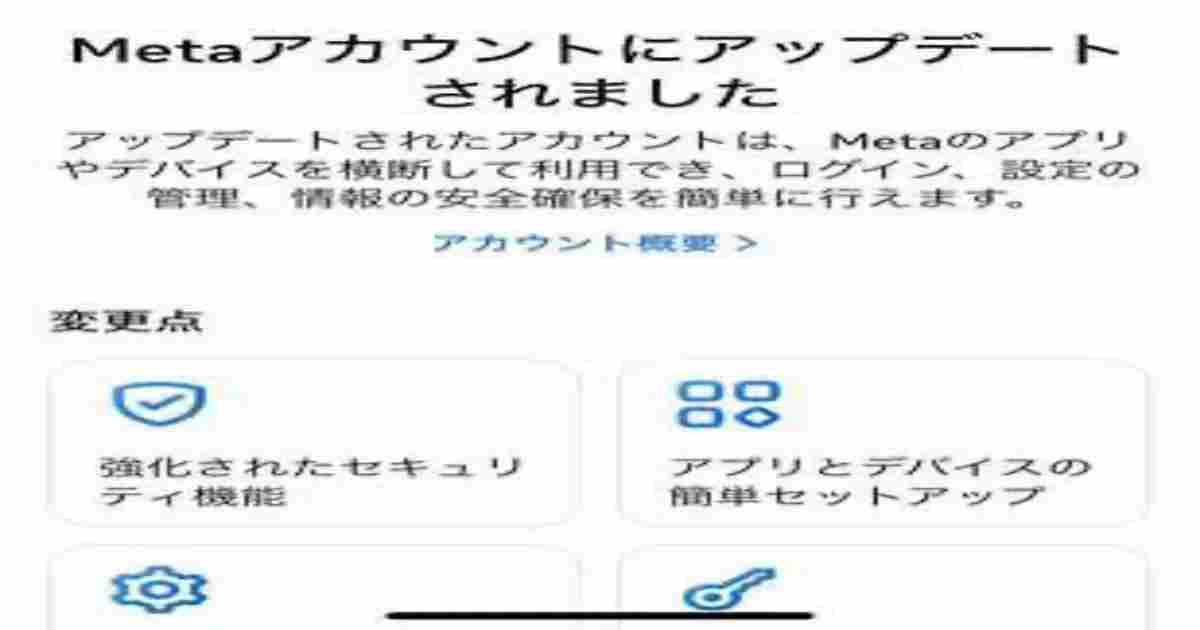
Instagramを開いたら、突然
「Metaアカウントにアップデートされました」
と表示されたり、同じ内容のメールが届いたりして、驚いていませんか?
自分では何も操作していないのにアカウントの仕様が変わると、
「乗っ取られたのでは?」
「勝手に有料登録された?」
「鍵垢やサブ垢が公開されるのでは?」
と不安になりますよね。
実は、Metaは2026年4月に、従来のアカウントセンターを新しいMetaアカウントへ段階的に移行することを発表しています。
Meta公式の案内によると、移行は今後約1年かけて自動的に進められ、対象になると通知が届く仕組みです。
ただし、届いたメールがすべて本物とは限らないため、通知の確認方法も知っておく必要があります。
そこで当記事では、Metaアカウントに勝手にアップデートされた理由や、乗っ取り・有料化の心配、メールが本物かどうかを見分ける方法について紹介します。
設定画面で確認すべきポイントも解説するので、突然の通知に戸惑っている方は、慌ててアカウントを削除する前にチェックしてみてください。
- Metaアカウントに勝手にアップデートされた理由
- Instagramの機能やプライバシー設定への影響
- アップデート通知メールの安全性を確認する方法
- 乗っ取りや不審なアカウント連携への対処法
Metaアカウントに勝手にアップデートされたのはなぜ?
「Metaアカウントにアップデートされました」というメール、届きましたか。 当社にも10月20日の朝に届きました。Metaが4月に発表した仕組みの変更で、自動で切り替わっているものです。 変わること・変わらないことと、お店のアカウントで確かめたい3つをまとめました。 https://t.co/EVw6qtVlbm
— オフィスピコッツ|京都・滋賀のホームページ制作・運営 (@officepikoz) October 20, 2026
Instagramで「Metaアカウントにアップデートされました」と表示された場合、Meta公式が進めている自動移行の対象になった可能性があります。
自分で更新ボタンを押していなくても、システム側の切り替えによって通知が届くことがあるため、表示だけを理由に乗っ取りと判断する必要はありません。まずは変更の仕組みを理解し、アカウントの状態を落ち着いて確認しましょう。
Meta公式による自動移行の可能性がある
Metaアカウントに勝手にアップデートされたように見えるのは、Metaがアカウントの管理方法を変更しているためかもしれません。Metaは2026年4月、InstagramやFacebookなどのサービスを一元的に管理できる新しいMetaアカウントを発表しました。
公式発表では、従来のアカウントセンターからMetaアカウントへの移行を、今後約1年かけて自動的に進めると説明しています。対象になった利用者には変更時に通知が届くため、特別な操作をしていないのに画面が切り替わったとしても、不自然な現象とは限りません。
Metaアカウントは、InstagramやFacebookなどのログインやセキュリティ設定を、より簡単に管理するための仕組みです。複数のサービスを利用している場合も、共通する設定をまとめて管理しやすくなります。
ただし、自動移行の仕組みがあることと、届いた通知が本物であることは別の話です。メールに不審なリンクが含まれていたり、身に覚えのない変更が見つかったりした場合は、公式アプリから状況を確認してください。
詳しくは、Meta公式のMeta公式ニュースルームでも確認できます。
自分で更新していなくても通知が届く理由
Metaアカウントへの移行は、利用者が毎回手動でアップデートする方式ではなく、対象のアカウントに対して段階的に進められる仕組みです。そのため、Instagramをいつもどおり開いただけなのに、突然お知らせが表示されたり、登録メールアドレスに通知が届いたりする場合があります。
また、複数のInstagramアカウントを使っている場合、アカウントごとに表示されるタイミングが異なる可能性もあります。メインアカウントではMetaアカウントへの変更が案内されていても、サブ垢では従来の表示が残っていると、不具合のように感じるかもしれません。
大切なのは、通知が表示されたという事実だけで、第三者がアカウントを操作したと決めつけないことです。Meta公式が案内している移行と一致する内容であれば、通常のシステム変更である可能性があります。
一方、登録メールアドレスが書き換えられている、知らないプロフィールが追加されている、見覚えのないログイン履歴があるといった場合は、別の問題が起きている可能性があります。通知の文面だけで判断せず、アカウントの設定を確認することが重要です。
自分で操作していないのに通知が届いた場合は、まず公式アプリを直接開いて確認すると覚えておきましょう。メールに記載されたリンクを押す必要はありません。
勝手にアップデートされたら何をすればいい?
Metaアカウントに勝手にアップデートされた場合、最初に行いたいのは、アカウントの状態を確認することです。通知を見てすぐにアカウントを削除したり、慌てて設定を変更したりする必要はありません。まずInstagramのアプリを自分で起動し、プロフィール画面から設定を開いてください。
次に、アカウントセンターまたはMetaアカウントの画面で、登録されているプロフィールや連絡先情報を確認します。自分が使っているInstagramやFacebookのプロフィールだけが表示され、登録メールアドレスや電話番号にも問題がなければ、ひとまず基本的な確認ができます。
さらに、ログインアクティビティを開き、見覚えのない端末や場所からアクセスされていないかチェックしましょう。不審なログインがある場合は、パスワードを変更し、二段階認証を有効にするなどの対策を進めてください。
反対に、知らないプロフィールや連絡先が追加されている場合は、単なる自動移行だと決めつけないことが大切です。安全性に不安があるときは、Instagramの公式ヘルプから対処方法を確認しましょう。
通知そのものよりも、実際のアカウント設定とログイン履歴に不審な点があるかどうかが、次の対応を判断する重要なポイントです。
Metaアカウントとは?インスタで何が変わる?
InstaとThreads のアカウントが Meta アカウントにアップデートされたらしい 別にアップデートじゃねぇし 勝手にアカウントの仕様変えてくるのなんなん(Meta あるある https://t.co/Aas0Efg0CP
— (@ike_melmac) August 25, 2026
Metaアカウントとは、InstagramやFacebookなどのMeta関連サービスへのログインやセキュリティ設定をまとめて管理するための仕組みです。
従来のアカウントセンターを基盤としており、ログインや設定管理を簡単にすることを目的としています。アップデートされても、Instagramの使い方が大きく変わるわけではありません。
Metaアカウントの役割とアカウントセンターとの違い
Metaアカウントは、複数のMeta関連サービスを利用するときに、ログインや重要な設定を管理しやすくするための仕組みです。従来のアカウントセンターを基盤として機能が拡張され、サービス間のアクセスや設定管理をまとめて行えるように設計されています。
主な特徴は、ログイン方法やセキュリティ機能、個人情報などの設定を一元管理しやすくなることです。対応するサービスでは、指紋認証や顔認証などを使うパスキーも利用できます。複数のアプリを使い分けている人にとって、ログインの手間を減らせる可能性があります。
ただし、Metaアカウントになったからといって、すべてのプロフィールが自動的に1つに合体するわけではありません。Meta公式は、Instagram用とFacebook用で異なるMetaアカウントを使うこともできると説明しています。
また、サービスごとに管理される設定も残ります。Instagramの投稿やタグ付けなど、アプリ固有の機能に関する設定は、引き続きInstagram側で確認する必要があります。
Metaアカウントへの変更は、主にログインや設定管理の仕組みに関するものです。自分が使っているプロフィールや設定を確認し、必要な範囲で管理すればよいでしょう。
Instagramの投稿やDM、フォロワーはどうなる?
Metaアカウントにアップデートされても、Instagramの基本的な利用体験はそのまま維持されるとMeta公式は案内しています。写真や動画の投稿、ストーリーズ、リール、ダイレクトメッセージなど、普段使っている機能を引き続き利用できます。
フォローしている相手やフォロワーの一覧、プロフィールなども、Metaアカウントへの移行だけを理由にすべて作り直す必要はありません。投稿を削除したり、フォロワーを登録し直したりするための変更ではないため、通知を見て慌てて操作しなくても大丈夫です。
ただし、アカウントの状態や個別の設定に問題がないかは、別途確認しておくと安心です。たとえば、プロフィールの表示内容が変わっている、見覚えのない投稿がある、知らない端末からログインされているといった場合は、単なる移行の影響だと決めつけないでください。
特に、仕事用や趣味用のサブ垢を使っている人は、それぞれのアカウントにログインできることや、登録情報が正しいことを確かめておきましょう。複数のアカウントを利用している場合、設定画面を個別に確認すると状況を把握しやすくなります。
通常の投稿やDMなどの使い方は基本的に変わらないため、まずは普段どおり利用できるかを確認し、気になる点がある場合だけ個別に対処しましょう。
FacebookやThreadsとの連携は必須?
Metaアカウントにアップデートされたからといって、FacebookやThreadsなど、すべてのサービスを新たに連携しなければならないわけではありません。Meta公式は、アプリやデバイスごとに異なるMetaアカウントを利用する選択肢も案内しています。
すでにアカウントセンターに登録していたサービスやプロフィールは、移行時にMetaアカウントへ引き継がれる仕組みです。そのため、変更後は自分が使っているプロフィールがどのように登録されているかを確認することが大切です。
また、WhatsAppは任意で追加する仕組みです。以前からアカウントセンターに追加していた場合は引き継がれますが、追加していなければ、引き続きMetaアカウントとは別に管理できます。
サブ垢や仕事用アカウントを個人用のアカウントと分けておきたい場合は、連携状況を確認しておきましょう。複数のサービスが登録されていることだけで、投稿やDMの内容がすべて共有されると判断する必要はありません。
必要のないサービスを無理に追加する必要はありません。自分が使いたいサービスと、アカウントの管理方法を確認したうえで設定を選びましょう。
Metaアカウントにアップデートされましたメールは本物?
Metaのアカウント管理は控えめに言ってゴミだな。不親切極まりなく、facebook,instagram,threadsのアカウントがどのように紐づいているのか意味不明。メールアドレスを変えたいだけなのに何度も作業させられて、ついにキレた
— アマ公 (@okamiamatelas) October 18, 2026
「Metaアカウントにアップデートされました」というメールが届いた場合は、公式の移行通知である可能性があります。
ただし、実際のメールを確認しないまま本物だと断定することはできません。差出人の表示だけで判断せず、メール内のリンクを開かずにInstagramアプリから状態を確認するのが安全です。
正規の通知メールか確認する方法
最初に、メールの件名と本文を確認しましょう。Metaアカウントへの移行完了を知らせる内容で、アカウント停止をほのめかす強い警告や、すぐにパスワードを入力するよう求める案内がなければ、公式通知の可能性があります。
次に、差出人のメールアドレスを確認します。InstagramやFacebookの正規通知では、公式サービスに関連するドメインが使われる場合があります。ただし、送信元の表示名やアドレスだけで安全性を完全に判断することはできません。
もっとも確実な確認方法は、メールのリンクを押さずにInstagramアプリを直接開くことです。プロフィール画面からメニューを開き、アカウントセンターまたはMetaアカウントの画面で、移行に関する表示や登録内容を確認してください。
アプリ内にも同じ内容の案内が表示されていて、プロフィールや連絡先、ログイン履歴に不審な点がなければ、通常の移行通知である可能性が高まります。一方、メールだけで緊急の操作を求められる場合は、慎重に対応しましょう。
メールの内容だけで本物と決めつけず、公式アプリから確認することが、フィッシング詐欺を避けるための基本です。
偽メールやフィッシング詐欺を見分けるポイント
フィッシング詐欺のメールは、公式サービスからの通知に見せかけて、偽のログイン画面へ誘導することがあります。「今すぐ対応しないとアカウントが停止されます」「24時間以内に認証してください」など、不安をあおって急いで操作させようとする文面には注意が必要です。
メール本文に見慣れないURLがある場合は、安易に開かないでください。リンクの文字列がInstagramやMetaに見えても、実際の移動先が正規サイトとは限りません。パスワードや認証コード、クレジットカード情報の入力を求められた場合も、いったん操作を中止しましょう。
差出人のアドレスを確認することも役立ちますが、アドレス表示だけで本物かどうかを確定することはできません。日本語が不自然、身に覚えのない手続きが記載されている、添付ファイルの開封を促されるといった場合も警戒してください。
本物か判断できないときは、メールを閉じてInstagramアプリを直接開き、設定や公式のサポート情報から確認します。メールに書かれた電話番号やURLを使う必要はありません。
不安をあおって急がせるメールほど、いったん立ち止まって確認することが大切です。迷ったときは、メールのリンクを使わず公式アプリから確認しましょう。
メールのリンクを開いてしまった場合の対処法
Metaアカウントへの通知メールにあるリンクを誤って開いてしまっても、リンクを開いただけで必ずアカウントを乗っ取られるわけではありません。まずは、移動先でパスワードや認証コードなどを入力したか、ファイルをダウンロードしたかを思い出し、状況に応じて対応しましょう。
リンク先でInstagramのパスワードを入力してしまった場合は、Instagramの公式アプリや正規サイトからパスワードを変更してください。他のサービスでも同じパスワードを使い回している場合は、それぞれ異なるパスワードに変更することをおすすめします。
続いて、ログインアクティビティを確認し、見覚えのない端末やアクセスがないかチェックします。不審なログインがあれば、該当するセッションからログアウトし、登録メールアドレスや電話番号が変更されていないかも確認しましょう。
認証コードを入力した場合や、すでにログインできなくなっている場合は、早めにInstagramの公式アカウント復旧手順を利用してください。クレジットカード情報なども入力してしまった場合は、カード会社への連絡も検討しましょう。
リンクを開いただけなのか、情報まで入力したのかによって必要な対処は変わります。不審な操作をした可能性がある場合は、放置せずにアカウントの安全性を確認してください。
Metaアカウントへの変更で有料化や乗っ取りは起きる?
先月くらいに話題になっていたmetaの認証問題ですが、ボチボチアカウントごとに届いているっぽいですね。普通に止められます(笑)止められても、認証すれば普通に解除はできるのですが、このタイミングでポリシーに抵触している広告とかはそのまま配信停止になるのでしょうね。一応画像でまとめました。先月話題になっていた内容と違かったらすまん!
— 榎原佑太|広告運用が大好きなWEBマーケター (@enoyann) October 13, 2026
Metaアカウントへの移行通知が表示されたことだけを理由に、有料化や乗っ取りが起きたと考える必要はありません。
Meta公式が発表した移行は、ログインや設定管理を簡単にするための仕組みです。ただし、実際の課金状況やログイン履歴に不審な点がある場合は、個別に確認する必要があります。
自動的に料金が発生することはある?
Metaアカウントへの移行は、Instagramなどのサービスを管理する仕組みの変更です。移行の通知が表示されたことだけで、有料プランへの申し込みが完了したと判断する必要はありません。通常のMetaアカウント管理と、有料サービスの契約は区別して考えましょう。
たとえば、Meta Verifiedなどの有料サービスは、認証バッジやサポートなどの特典を提供する別のサービスです。Metaアカウントへの移行と、有料サービスへの登録は同じ手続きではありません。
心配な場合は、アプリ内のサブスクリプション情報や、iPhone・Androidの購入履歴を確認してください。クレジットカードや決済サービスに心当たりのない請求がないかを調べることも、安心につながります。
メールに支払い情報の入力を求めるリンクが含まれている場合は、直接操作せず、公式アプリや正規の購入管理画面から確認しましょう。見知らぬ請求が実際に発生している場合は、決済サービスやカード会社にも相談してください。
Metaアカウントへの移行通知と有料契約は別のものです。通知だけで課金されたと決めつけず、実際の契約状況と請求履歴を確認しましょう。
インスタの鍵垢が勝手に公開される?
Metaアカウントへの移行によって、Instagramの非公開アカウントが自動的に公開アカウントへ切り替わると、Meta公式は案内していません。鍵垢を利用している人は、移行の通知が出たからといって、すぐに公開設定を変更する必要はありません。
Instagramの非公開設定は、フォローを承認した相手に投稿を見せるための重要なプライバシー設定です。不安な場合は、プロフィール画面から設定を開き、アカウントのプライバシーに関する項目で非公開設定が維持されているか確認しましょう。
また、FacebookやThreadsなどのプロフィールが登録されている場合でも、それだけでInstagramの投稿がすべてのサービスへ自動的に公開されるわけではありません。投稿の共有設定や、各サービスで有効になっている機能を個別に確認することが大切です。
もし実際に公開設定が変わっていたり、知らない投稿や連携が見つかったりした場合は、移行の影響だと決めつけず、設定変更の履歴やログイン状況を確認してください。身に覚えのない操作が疑われるなら、パスワード変更などの対策も進めましょう。
鍵垢の設定が心配な場合は、Instagram側のプライバシー設定を直接確認するのが確実です。通知だけで公開状態になったと判断しないようにしましょう。
身バレやサブ垢の連携が心配なとき
個人用と趣味用、仕事用など複数のInstagramアカウントを使っている場合、Metaアカウントへの移行で身バレしないか不安になることもあります。ただし、複数のプロフィールが同じ管理画面に表示されることと、それらのプロフィールが他の利用者に自動公開されることは別の問題です。
まず、アカウントセンターまたはMetaアカウントの画面で、どのプロフィールが登録されているかを確認しましょう。知らないプロフィールが含まれていないか、自分が意図して登録したアカウントだけになっているかをチェックします。
さらに、連絡先情報やプロフィールの公開範囲、投稿の共有設定も確認してください。おすすめユーザーへの表示は、複数の要因が関係するため、Metaアカウントに移行したという理由だけで、サブ垢が必ず知人に見つかるとは断定できません。
個人用と仕事用のアカウントを分けて管理したい場合は、利用している機能や設定を確認したうえで、必要に応じてプロフィールの分離を検討しましょう。分離によって設定が自動的に元どおりになるとは限らないため、実行前に内容を確認することが重要です。
身バレ対策では、移行そのものを怖がるよりも、連携プロフィールや公開設定を確認することが大切です。普段からアカウントごとの管理状態を把握しておきましょう。
Metaアカウントの確認方法と安全対策
学マステータス v1.2.0を公開しました! ✅アプリ内でアップデートを完結できる機能を実装 ✅複数のUI関連のバグを修正 ✅入力内容がアプリ終了時に正しく保存されていなかった問題を修正 その他軽微な修正 v1.0.1やv1.1.0をご利用中の方はアップデートをお願いいたします(リンクはツリーに記載)
— Wea / うぇあ (@Wea017net) October 14, 2026
Metaアカウントに勝手にアップデートされたときは、Instagramアプリの設定画面からプロフィールや連絡先、ログイン履歴を確認しましょう。
特に、知らないプロフィールが追加されていないか、登録情報が書き換えられていないかをチェックすることが重要です。不審な点が見つかった場合は、パスワード変更や二段階認証などの対策を進めてください。
連携しているプロフィールを確認する
最初に確認したいのは、Metaアカウントに登録されているプロフィールです。Instagramアプリを開き、自分のプロフィール画面右上にあるメニューをタップします。次に、設定とプライバシーからアカウントセンターまたはMetaアカウントの画面へ進みましょう。
画面内に登録されているInstagramやFacebookなどのプロフィールが表示されたら、自分が所有しているアカウントかどうかを確認します。普段使っているサブ垢や仕事用アカウントが登録されている場合は、意図した連携かどうかもチェックしてください。
見覚えのないプロフィールや、まったく知らないFacebookアカウントが表示されている場合は注意が必要です。自分で追加した覚えがないなら、連携状況を確認し、パスワードの変更や不審なログインの確認を進めましょう。
なお、画面の名称や配置はアプリのバージョンによって異なる場合があります。メニュー内に「アカウントセンター」が見当たらないときは、Metaアカウントに関する項目を探すか、Instagramの公式ヘルプを確認してください。
自分が使っているプロフィールだけが登録されているかを確認することが、連携状態を把握する第一歩です。
登録メールアドレスとログイン履歴を確認する
次に、登録されているメールアドレスと電話番号を確認します。アカウントの連絡先情報が自分の現在使っているものになっているかをチェックし、知らないメールアドレスや電話番号が登録されていないかを確かめましょう。
続いて、アカウントのログインアクティビティを開きます。利用している端末やログインした場所、アクセス状況などを確認し、自分の操作に心当たりがあるかを判断してください。位置情報は通信環境などによって正確でない場合もあるため、場所だけでなく端末や日時なども合わせて確認します。
見覚えのない端末からのログインがあり、本人の操作ではないと考えられる場合は、該当するセッションからログアウトし、パスワードを変更しましょう。メールアドレスや電話番号まで変更されている場合は、アカウントの復旧手順を早めに確認する必要があります。
また、連携している外部アプリやウェブサイトに不審なものがないかもチェックすると安心です。使っていないサービスや、許可した覚えのない連携が見つかった場合は、内容を確認して必要に応じてアクセス権を取り消してください。
登録情報とログイン履歴の両方を確認することで、単なる自動移行なのか、不審なアクセスがあるのかを判断しやすくなります。
二段階認証を設定してセキュリティを強化する
Metaアカウントの安全性を高めたい場合は、二段階認証を設定しましょう。二段階認証は、パスワードに加えて追加の確認を求める仕組みです。万が一パスワードが第三者に知られた場合でも、不正ログインを防ぎやすくなります。
設定する際は、InstagramのアカウントセンターまたはMetaアカウントのセキュリティ項目を開き、二段階認証の案内に従ってください。認証アプリやSMSなど、利用できる方法を確認し、自分が管理できる方法を選びます。
パスワードも、他のサービスと使い回さないことが大切です。誕生日や単純な数字の並びなど、推測されやすい文字列を避け、長くて独自のパスワードを設定しましょう。対応している場合は、指紋認証や顔認証を利用するパスキーも選択肢になります。
さらに、ログイン通知を確認できる状態にしておくと、見覚えのないアクセスに気づきやすくなります。認証コードは、たとえ公式サポートを名乗る相手から求められても、安易に他人へ教えないでください。
二段階認証と独自のパスワードを組み合わせることで、アカウントを守るための対策を強化できます。
Metaアカウントの連携を解除・分離する方法
また迷惑メールかと思ったら・・・ 本当の様だ ログインしてパスワードを変更して下さいと案内しているけれど・・・ アクセス集中なのか、ログインできへん #GETTIIS #情報漏洩 https://t.co/5kqMR72alw
— キタキツネ ♂️♎♨️ (@kitakitune_007) October 20, 2026
Metaアカウントに複数のプロフィールが登録されていても、必ずすべてを同じアカウントにまとめ続けなければならないわけではありません。
Meta公式は、アプリやデバイスごとに異なるMetaアカウントを利用できると説明しています。ただし、プロフィールの分離や連携解除を行う前に、ログイン方法やセキュリティ設定への影響を確認しておきましょう。
特定のプロフィールを別のアカウントに分ける方法
個人用と仕事用のInstagramアカウントを分けて管理したい場合は、まずアカウントセンターまたはMetaアカウントの画面を開き、現在登録されているプロフィールを確認します。どのアカウントを分けたいのかを整理してから、画面に表示される管理項目を確認しましょう。
利用できる設定によっては、特定のプロフィールを別のMetaアカウントへ移動したり、連携を解除したりできる場合があります。ただし、すべてのアカウントで同じ操作が表示されるとは限らないため、アプリ内の案内や公式ヘルプに従って進めることが大切です。
作業前には、それぞれのInstagramアカウントに個別にログインできるかを確認してください。メールアドレスや電話番号、パスワードなどのログイン情報を把握していない状態で連携を変更すると、再ログインが難しくなる可能性があります。
また、分離した後は、連絡先情報や二段階認証などの設定を再確認しましょう。共通の管理画面からプロフィールを分けても、すべての設定が自動的に以前の状態へ戻るとは限りません。
プロフィールの分離は、ログイン方法と設定内容を確認してから進めるのが安全です。不安がある場合は、操作を急がず公式の案内を確認しましょう。
連携を解除する前に確認したい注意点
Metaアカウントの連携を解除する前には、まず対象のプロフィールが本当に分離したいアカウントなのかを確認してください。仕事用や個人用のアカウントを誤って選ぶと、普段使っているログイン方法や管理方法に影響する可能性があります。
次に、それぞれのアカウントのログイン情報を確認しましょう。メールアドレスや電話番号が古いままになっていないか、パスワードを把握しているか、必要に応じて本人確認を行える状態かを事前にチェックしておくと安心です。
連携解除後は、ログインやセキュリティ設定がどのように管理されるかも確認する必要があります。共通の管理画面で設定していた内容が、分離した後に自動で元の状態へ戻るとは限らないため、二段階認証や連絡先情報を改めて確認してください。
また、連携を解除することと、Instagramアカウントそのものを削除することは別の操作です。設定に迷った場合は、焦ってアカウント削除を選ばず、公式ヘルプで対象の操作と影響を確かめましょう。
解除する前にログイン情報とセキュリティ設定を確認しておくことが、思わぬログイン不能や設定ミスを防ぐポイントです。
まとめ:Metaアカウントに勝手にアップデートされたら?
当記事では、Metaアカウントに勝手にアップデートされた理由や、メールの確認方法、乗っ取り・有料化への不安について紹介しました。
Meta公式は、従来のアカウントセンターを今後約1年かけてMetaアカウントへ自動移行すると発表しています。そのため、自分で更新していないのに通知が表示されても、移行の対象になった可能性があります。通知だけで乗っ取りと判断する必要はありません。
Metaアカウントは、InstagramやFacebookなどのログインや設定管理をまとめやすくする仕組みです。基本的なInstagramの利用体験は維持されると案内されており、移行の通知だけで有料契約が成立したと判断する必要もありません。
ただし、届いたメールが本物かどうかは個別に確認しましょう。メール内のリンクを開かず、Instagramアプリから連携プロフィールや登録情報、ログイン履歴をチェックすることが大切です。知らないプロフィールや不審なログインがあれば、パスワード変更や二段階認証などの対策を進めてください。
また、サブ垢や仕事用アカウントの連携が気になる場合は、プロフィールの登録状況や公開設定を確認し、必要に応じて分離を検討しましょう。焦ってアカウントを削除する必要はありません。まずは落ち着いて設定を確認し、安全にInstagramを使い続けてください。