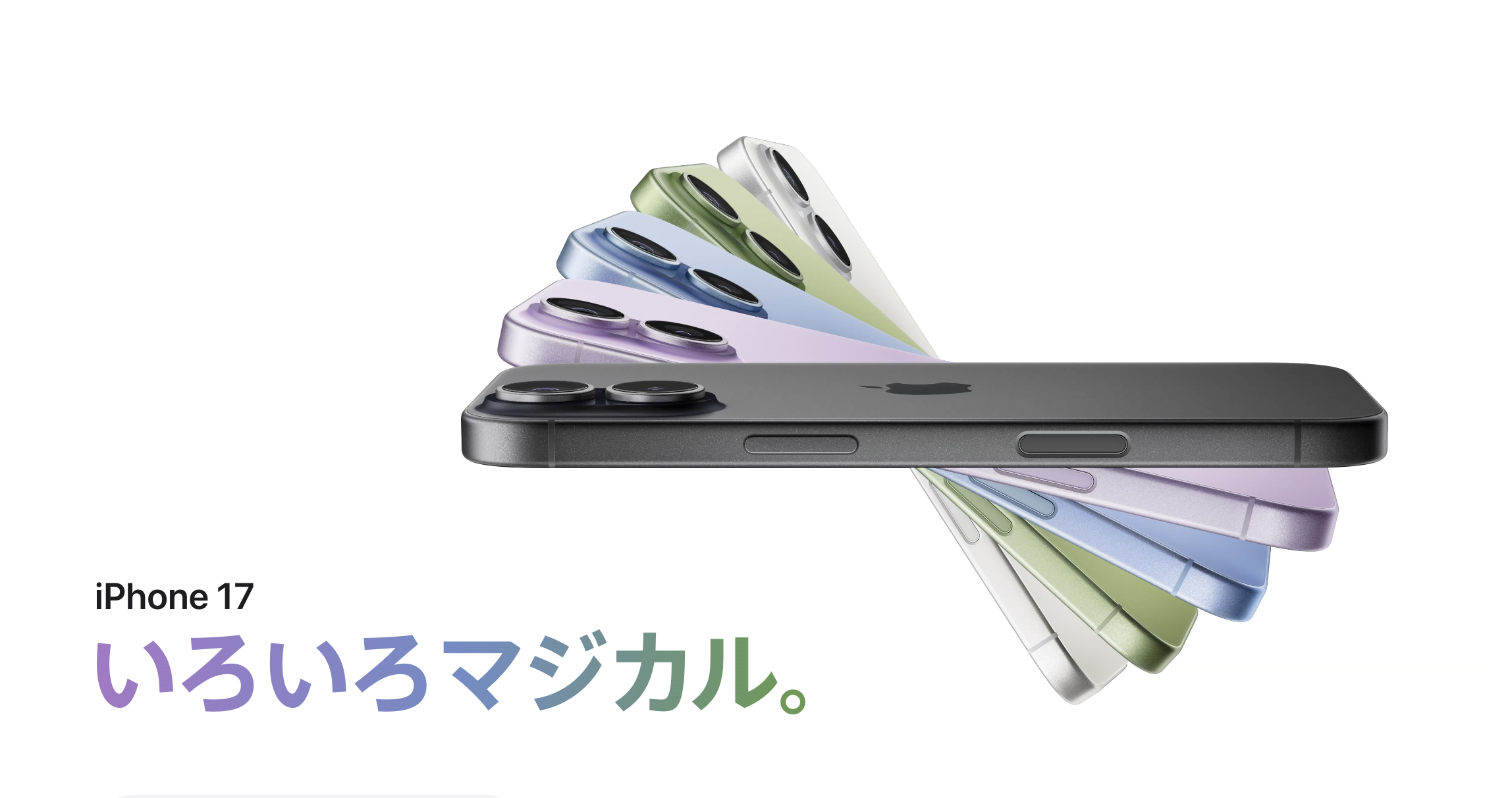
iPhone17を使っていて、突然アプリが落ちるようになると困りますよね。
買ったばかりなのにアプリが開かない、昨日まで普通に使えていたのに操作中にホーム画面へ戻るなど、iPhone17のアプリが落ちる症状にはさまざまなパターンがあります。
アプリが落ちる原因は、アプリ自体の不具合やiOSとの相性、ストレージ不足、通信環境、本体の発熱などが考えられます。
必ずしもiPhone17の初期不良とは限らないため、まずは症状を切り分けることが大切です。
そこで当記事では、iPhone17でアプリが落ちる原因と、すぐに試せる対処法を順番に紹介します。
さらに、最新の不具合情報の確認方法や、発熱・初期不良が疑われる場合の対応も解説します。
- iPhone17でアプリが落ちる主な原因
- 特定のアプリと複数のアプリで異なる対処法
- アプリが落ちるときに試したい具体的な手順
- 発熱や初期不良が疑われる場合の判断基準
iPhone17でアプリが落ちるときの原因と対処法
なんかiPhoneのアプリがすぐ落ちてしまうと思ったらアップデート入ってた。
18proメインのかも知らんが入れるにこしたことは無いな。 pic.twitter.com/x1hr1vXehM— 工藤俊作 (@XQdmfA787Yhw1Bu) September 29, 2026
iPhone17でアプリが落ちる場合は、最初に「特定のアプリだけなのか」「複数のアプリで起きるのか」を確認しましょう。
特定のアプリだけならアプリ側の不具合、複数のアプリで発生するならiOSやストレージ、本体の状態などが関係している可能性があります。
特定のアプリだけ落ちる場合はアプリ側の不具合
特定のアプリだけが落ちる場合は、アプリ自体の不具合やiOSとの互換性が原因として考えられます。たとえば、LINEやゲームなど一部のアプリだけが起動直後に終了するなら、iPhone17本体の故障と決めつける必要はありません。
まずはApp Storeを開き、該当アプリにアップデートが配信されていないか確認してください。アプリの更新によって不具合が修正される場合があります。更新がない場合は、アプリを完全に終了してからもう一度起動してみましょう。
また、アプリの運営元が障害や不具合を告知していないか確認することも大切です。ログイン画面で落ちる、特定の機能を開くと落ちるなど、発生するタイミングも記録しておくと原因を絞り込みやすくなります。
特定のアプリだけで発生するなら、アプリの更新と運営元の告知確認を優先するのが基本です。再インストールを試す場合は、アプリ内のデータやログイン情報が消える可能性があるため、先に引き継ぎ方法やバックアップを確認してください。
複数のアプリが落ちる場合はiOSや本体を確認
複数のアプリが次々に落ちる場合は、個々のアプリだけでなく、iOSやiPhone17本体の状態も確認する必要があります。特に、複数のアプリが同じタイミングで起動できなくなった場合は、OSの更新やストレージ不足などが関係している可能性があります。
最初に試したいのは、iPhone17の通常再起動です。一時的なシステムの不調であれば、再起動によって改善する場合があります。画面操作ができる状態なら、強制再起動ではなく通常の電源オフから試しましょう。
次に「設定」から「一般」へ進み、「iPhoneストレージ」を開いて空き容量を確認します。空き容量が少ない場合は、不要な写真や動画、使っていないアプリを整理してみてください。iOSの更新が保留になっていないかも確認しましょう。
複数のアプリが落ちるときは、再起動・空き容量・iOSの更新状況を順番に確認すると原因を切り分けやすくなります。改善しない場合は、発熱や画面のフリーズ、電源が落ちる症状が同時に起きていないかも確認してください。
昨日まで正常だった場合は更新や障害を確認
昨日まで問題なく使えていたのに、今日になってiPhone17のアプリが落ちる場合は、直近の変化を振り返ることが重要です。アプリが自動更新された、iOSが更新された、通信環境が変わったなど、症状が出る直前に起きたことを確認しましょう。
アプリの更新直後から落ちるようになった場合は、新しいバージョンに不具合が含まれている可能性があります。アプリの公式サイトや公式SNSで障害情報や修正予定が案内されていないか確認すると、端末側の問題と区別しやすくなります。
また、アプリがサーバーと通信するタイミングで終了する場合は、サービス側の障害や通信環境が影響している可能性もあります。Wi-Fiとモバイル通信を切り替えて同じ操作を試し、VPNを利用している場合は一時的にオフにして変化を確認してください。
急に症状が出た場合は、直前のアップデートやサービス障害を確認することがポイントです。原因が分からないまま初期化やアプリ削除を行うと、復旧に手間がかかることもあるため、まずは変更点を整理してから対処しましょう。
iPhone17の不具合が最新情報でも話題になる原因
iPhone12 → 17eへの機種変更。
iPhone同士の機種変更でデータコピーに失敗してくれたのは初めてだ。アプリも写真もコピーされず。
ハンドパワーでやらないといけないようなので、超絶ウザい。
とりあえずは、nanoSIM → eSIMとLINEの移行だけやった。後は後日に。 pic.twitter.com/1YoY3VOAna
— ちゃぁ (@Black__out) September 24, 2026
iPhone17の不具合が気になる場合は、端末全体の問題なのか、アプリやサービス側の問題なのかを分けて考えることが大切です。最新の不具合情報を確認するときも、症状が起きた時期や対象のアプリ、iOSのバージョンをあわせて見ると判断しやすくなります。
iOSとアプリの互換性によるクラッシュ
iOSとアプリの互換性が合っていない場合、アプリの起動や操作中に突然終了することがあります。アプリ側が新しいiOSに十分対応できていないケースや、OS更新後に一部機能で不具合が発生するケースなどが考えられます。
特に、iOSを更新した直後からアプリが落ちるようになった場合は、アプリのアップデート状況を確認しましょう。開発元が互換性の問題を修正した更新版を配信している可能性があります。
一方で、アプリを更新しても改善しない場合は、アプリの公式サポートや不具合告知を確認する方法もあります。ほかの利用者にも同じ症状が出ているかを確認すると、個別の端末だけで起きている問題なのか見分ける手がかりになります。
iOS更新後にアプリが落ちるなら、アプリ側の対応状況も確認することが大切です。OSやアプリのバージョン、発生する操作を控えておくと、問い合わせる際にも状況を伝えやすくなります。
iPhone17の不具合が多いと感じる理由
iPhone17の不具合が多いと感じる背景には、実際の故障だけでなく、利用環境やアプリごとの問題が含まれている可能性があります。新しい端末では、OSやアプリの更新が続く時期に一時的な不具合が話題になることもあります。
また、SNSや掲示板では、困っている人の投稿が目に入りやすい傾向があります。個別の投稿は症状を知る参考になりますが、投稿数だけで端末全体の不具合発生率を判断することはできません。
不具合の情報を見るときは、投稿された時期や端末の状態、発生条件を確認しましょう。同じ「アプリが落ちる」という内容でも、特定のアプリだけなのか、複数のアプリで起きるのかによって原因は異なります。
不具合の投稿を見かけても、すぐにiPhone17全体の問題とは判断しないことがポイントです。自分の症状と条件が一致する情報を探し、公式の案内やアプリ運営元の告知もあわせて確認しましょう。
アプリの自動更新やサーバー障害の影響
アプリが突然落ちるようになった場合、アプリの自動更新やサービス側の障害が関係していることもあります。自分で更新操作をしていなくても、設定によってはアプリが自動的に新しいバージョンへ切り替わっている場合があります。
更新後から特定のアプリだけ落ちるなら、アプリのバージョンと発生時刻を確認してください。サービス側で障害が起きている場合は、ログインやデータ読み込みなど、通信を伴う操作で問題が出ることもあります。
通信環境を切り替えて改善するか試すのも一つの方法です。Wi-Fiで発生する場合はモバイル通信に切り替え、VPNを利用している場合は一時的に停止して確認しましょう。
急な不具合は、端末の故障と決めつけず更新履歴やサービス障害も確認すると、不要な初期化や修理を避けやすくなります。
iPhone17でアプリが落ちるときの対処法6つ
終いや pic.twitter.com/6dRLkfNG2G
— ¥ ྀི ᴀꜱᴛᴇʀ (@17Oyen) September 29, 2026
iPhone17でアプリが落ちる場合は、簡単に試せる方法から順番に進めましょう。
アプリの終了や再起動、更新、ストレージの確認、通信環境の見直しを行い、それでも改善しない場合に再インストールなどを検討する流れがおすすめです。
アプリを完全に終了して開き直す
まずは、問題が起きているアプリを完全に終了してから開き直してみましょう。一時的な動作の不調であれば、アプリを終了するだけで正常に戻る場合があります。
iPhone17で画面下部から上にスワイプし、途中で止めると、起動中のアプリが表示されます。該当アプリのプレビューを上にスワイプすると終了できます。その後、ホーム画面からアプリをもう一度起動してください。
終了しても改善しない場合は、アプリの更新状況や通信環境も確認しましょう。毎回すべてのアプリを終了する必要はありません。問題が起きているアプリだけを終了すれば十分です。
アプリの完全終了は、最初に試しやすい基本的な対処法です。ただし、アプリ内で保存していない作業がある場合は、終了によって内容が失われる可能性があるため注意してください。
iPhone17を通常再起動する
アプリを終了しても落ちる場合は、iPhone17本体を通常再起動してみましょう。一時的なシステムの不調が原因であれば、電源を入れ直すことで改善する可能性があります。
通常の電源オフは、サイドボタンと音量ボタンのどちらかを同時に長押しして、電源オフスライダを表示します。スライダを動かして電源を切り、しばらく待ってからサイドボタンを長押しして起動してください。
再起動後は、問題のアプリを開いて同じ操作を試します。改善した場合でも、再び同じ症状が出るならアプリやiOSの更新状況、空き容量などを確認しましょう。
画面操作ができる場合は、まず通常再起動を試すのが基本です。画面が固まって操作できない場合は、通常再起動ではなく強制再起動を検討してください。
App Storeでアプリをアップデートする
アプリの不具合が原因なら、アップデートによって改善する場合があります。App Storeを開き、アカウント画面から利用可能なアップデートを確認しましょう。問題が起きているアプリに更新があれば、アップデートを実行してください。
更新内容に不具合修正や安定性の改善が含まれている場合は、症状が解消する可能性があります。ただし、更新した直後に新たな問題が起きるケースもあるため、更新後の動作も確認することが大切です。
アプリの更新が表示されない場合は、すでに最新の状態になっている可能性があります。その場合は、開発元の公式サイトやサポート情報を確認し、同じ症状に関する案内がないか調べてみましょう。
特定のアプリだけ落ちるなら、App Storeで更新の有無を確認することが重要です。アプリの更新だけで改善しない場合は、iOSの状態やストレージもあわせて確認してください。
iOSを最新バージョンに更新する
複数のアプリで不具合が起きている場合は、iOSの更新状況も確認しましょう。OSの更新には不具合修正が含まれることがあり、システム側の問題が原因なら改善につながる可能性があります。
「設定」から「一般」、「ソフトウェアアップデート」の順に開くと、利用できる更新を確認できます。更新が表示された場合は、内容や必要な空き容量を確認し、十分に充電した状態で実行しましょう。
ただし、更新直後に一時的な動作の変化が起きる場合もあります。更新前には重要なデータをバックアップし、通信環境が安定した場所で作業することをおすすめします。
iOSの更新は、複数アプリの不具合が続く場合に確認したい項目です。更新できない場合や更新後も症状が続く場合は、ほかの原因も一つずつ切り分けてください。
ストレージの空き容量を確保する
iPhone17のストレージが不足している場合は、アプリの動作や更新に影響が出る可能性があります。写真や動画、ダウンロードしたファイル、使っていないアプリなどが増えていないか確認しましょう。
「設定」から「一般」、「iPhoneストレージ」を開くと、使用容量やアプリごとの容量を確認できます。不要な動画やファイルを整理したり、使っていないアプリを見直したりして、空き容量を確保してください。
アプリを削除する場合は、アプリ本体だけでなく関連データも消えることがあります。データを残したい場合は、「Appを取り除く」を利用できるか確認しましょう。取り除く機能はアプリ本体を外し、書類やデータを保持する仕組みです。
空き容量が少ない場合は、不要なデータを整理してから再度アプリを試すとよいでしょう。削除や整理の前に、必要な写真やアプリデータがバックアップされているか確認してください。
Wi-FiやVPNなど通信環境を確認する
通信を必要とするアプリが落ちる場合は、Wi-Fiやモバイル通信、VPNなどの環境も確認しましょう。通信が不安定だと、アプリのログインやデータ読み込みの途中で問題が起きることがあります。
まずはWi-Fiをオフにしてモバイル通信で試す、または別のWi-Fiに接続して同じ操作を行うなど、通信環境を切り替えてみてください。VPNを利用している場合は、一時的にオフにして症状が変わるか確認します。
特定のサービスだけで問題が起きている場合は、サービス側の障害も考えられます。アプリの公式告知や障害情報を確認し、復旧を待つ必要があるか見極めましょう。
通信を伴う操作でだけ落ちる場合は、接続環境とサービス側の状況を確認することが大切です。通信を切り替えても改善しない場合は、アプリやiOSの問題も引き続き確認してください。
iPhone17が熱いときにアプリが落ちる原因
iOS 27.0.1
iPadOS 27.0.1
macOS 27.0.1
アップデート電話、楽天リンク(Rakuten Link)の発着信
LINEのメッセージの送受信と
LINE通話の発着信、問題なし pic.twitter.com/NNGmqLplWy— 毒リンゴマン (@rin5man45) September 29, 2026
iPhone17が熱くなっているときは、発熱が動作に影響している可能性があります。
特に高負荷のゲームや動画撮影、充電しながらの使用などが重なると、本体温度が上がりやすくなります。買ったばかりの場合は、初期設定やデータ同期による一時的な発熱も考えられます。
買ったばかりのiPhone17がすぐ熱くなる理由
買ったばかりのiPhone17が熱くなる場合、初期設定やデータ移行の処理が関係している可能性があります。iCloudからの復元、写真やファイルの同期、アプリのダウンロードなどが続くと、端末に負荷がかかり温度が上がることがあります。
初期設定の直後は、バックグラウンドで複数の処理が進んでいる場合があります。そのため、購入直後に一時的な発熱があっても、すぐに初期不良と判断する必要はありません。
ただし、何も操作していないのに強い熱が続く、頻繁に電源が落ちる、充電や動作に異常がある場合は注意が必要です。発熱の程度や続く時間、発生する条件を確認し、必要に応じてAppleのサポートへ相談しましょう。
購入直後の発熱は初期設定や同期が原因の場合もあるため、まずは処理が落ち着くまで様子を見ましょう。異常な熱さが続く場合やほかの不具合を伴う場合は、無理に使い続けないでください。
発熱による動作制限とアプリへの影響
iPhone17の温度が高くなると、本体を保護するために一部の動作が制限されることがあります。高負荷の処理を続けている場合や、周囲の温度が高い場合は、通常より動作が重く感じられることがあります。
ゲームや動画撮影などを長時間続けると、本体に負荷がかかりやすくなります。さらに、充電しながらの使用や直射日光の当たる場所での操作が重なると、発熱しやすい条件がそろいます。
アプリが落ちる症状と発熱が同時に起きている場合は、いったん使用を中断して温度の変化を確認しましょう。ただし、発熱だけがアプリ終了の原因とは限らないため、アプリの更新やストレージ不足なども切り分ける必要があります。
発熱とアプリのクラッシュが同時に起きる場合は、まず本体を休ませることが大切です。冷却後も同じアプリが落ちるなら、アプリ側やiOS側の問題も確認してください。
iPhone17の熱を抑える方法
iPhone17が熱くなった場合は、負荷を減らして自然に温度が下がる環境を整えましょう。高負荷のゲームや動画撮影を中断し、充電中なら必要に応じて充電もいったん止めてください。
直射日光を避け、風通しのよい涼しい場所に置くことも大切です。ケースを装着していて熱がこもっていると感じる場合は、ケースを外して様子を見る方法もあります。
急いで冷やそうとして冷蔵庫に入れたり、保冷剤を直接当てたりするのは避けましょう。急激な温度変化や結露によって、端末に別の問題が起きるおそれがあります。
発熱時は使用を中断し、涼しい場所で自然に放熱させるのが基本です。温度が下がってからアプリを再度起動し、同じ症状が続くか確認してください。
iPhone17の不具合で交換が必要になるケース
iOS27.0.1がきてたのでアップデート
機種 iPhone17ProMax
アップデート方法 OTA Wi-Fi
所要時間 5分~10分前後
サイズ 1.2GB程
#iOS #iPhone17ProMax #iOS27.0.1 pic.twitter.com/6tVHJGALqv— つばさ(翼-TSUBASA-) (@tsubasan) September 28, 2026
アプリが落ちるだけで、すぐにiPhone17の交換が必要になるとは限りません。
アプリやiOSの更新、再起動などを試しても改善せず、電源が入らない、異常な発熱が続くなどの症状がある場合は、Appleのサポートに相談して端末の状態を確認しましょう。
初期不良が疑われる症状
購入直後から複数の機能に異常がある場合は、初期不良の可能性も考えられます。たとえば、通常の操作ができないほど頻繁にフリーズする、電源が入らない、異常な発熱が続くなど、アプリ以外にも症状が出ている場合です。
一方で、特定のアプリだけが落ちる場合は、アプリ側の不具合や互換性の問題も考えられます。端末の交換を検討する前に、別のアプリでも同じ症状が起きるか、再起動や更新で改善するかを確認しましょう。
症状が続く場合は、発生した日時や操作、試した対処法をメモしておくと相談がスムーズです。購入日や保証状況、バックアップの有無も確認しておきましょう。
複数の機能に異常が出ている場合や、基本的な対処後も症状が続く場合は相談の目安になります。交換の可否や条件は購入先や保証内容によって異なるため、個別に確認することが必要です。
iPhone17の初期不良交換を相談する方法
初期不良が疑われる場合は、Appleのサポートや購入した販売店に相談しましょう。端末の症状や購入日、試した対処法を伝えると、診断や今後の手続きについて案内を受けやすくなります。
相談前には、必要なデータのバックアップを確認してください。修理や交換の手続きでは、端末の初期化やデータへのアクセスが必要になる場合があります。アプリの引き継ぎ情報や認証方法も確認しておくと安心です。
交換や修理の対象になるかどうかは、症状の内容や診断結果、購入先の規定、保証条件などによって変わります。購入からの日数だけで一律に判断せず、現在の手続き条件を公式窓口で確認することが大切です。
交換を希望する場合も、まずは公式サポートで診断と条件を確認するのが基本です。相談時には、アプリが落ちる頻度や発生条件、発熱や電源の異常があるかも具体的に伝えましょう。
電源が入らない原因と確認したいこと
iPhone17の電源が入らない場合は、バッテリーの完全放電やシステムの一時的な不調などが考えられます。充電が不足しているだけなら、しばらく充電することで画面が表示される場合があります。
まずは充電ケーブルや電源アダプタ、接続先に問題がないか確認し、一定時間充電してみましょう。その後も画面が反応しない場合は、強制再起動を試す方法があります。
強制再起動は、音量を上げるボタンを押してすぐ放し、音量を下げるボタンも押してすぐ放します。その後、サイドボタンをAppleロゴが表示されるまで長押ししてください。画面が点灯しない、異常な熱さがあるなどの場合は、無理に操作を続けず相談しましょう。
充電と強制再起動を試しても電源が入らない場合は、サポートへ相談することをおすすめします。水濡れや落下などの心当たりがある場合も、診断時に正確に伝えてください。
iPhone17のアプリ落ちを防ぐ日常の対策
iPhone17に機種変しましたー!
カラーはミストブルーにしました。
5色あったけどすぐこの色がいいって思ったんすよね。iPhone17、アプリやネットすぐ開く!
13Proとは全然違う!!
後、本体が軽いから持ちやすい!! pic.twitter.com/YWMtxr0CIm— てっちゃん (@te_tt_ya_n_07) January 10, 2026
アプリが落ちる症状を防ぐには、アプリとiOSの更新状況、ストレージの空き容量、端末の温度などを定期的に確認することが役立ちます。
毎日すべてのアプリを終了する必要はなく、問題が起きたときに必要な確認を行うことが大切です。
アプリとiOSの更新を習慣にする
アプリやiOSを適切に更新することで、不具合の修正や互換性の改善を受けられる場合があります。アプリの更新が長期間止まっていると、新しいiOSとの相性に問題が出る可能性もあるため、定期的にApp Storeを確認しましょう。
iOSの更新も「設定」から確認できます。更新前にはバックアップや空き容量を確認し、時間に余裕があるときに実行すると安心です。急いで更新する必要があるか迷う場合は、更新内容や不具合情報も確認しましょう。
更新後にアプリが落ちるようになった場合は、発生した時期とアプリのバージョンを記録しておくと原因を探しやすくなります。アプリの運営元が修正版を配信していないかも確認してください。
アプリとiOSの更新状況を定期的に確認することで、既知の不具合を避けたり、修正を適用したりしやすくなります。
ストレージの空き容量を定期的に確認する
写真や動画、アプリのデータが増えると、iPhone17のストレージに余裕がなくなることがあります。容量不足はアプリの更新やデータ保存にも影響する可能性があるため、定期的に使用状況を確認しましょう。
「設定」から「一般」、「iPhoneストレージ」を開くと、どのアプリが多くの容量を使っているか確認できます。不要なダウンロードや重複した写真、使っていないアプリなどを整理すると、空き容量を確保しやすくなります。
ただし、必要なデータを誤って削除しないよう注意してください。アプリを削除する前には、保存データやログイン情報の引き継ぎ方法を確認し、必要に応じてバックアップを取っておきましょう。
ストレージの使用状況をときどき確認し、余裕を持たせることが、安定した利用につながります。
必要なアプリだけ終了して負荷を抑える
アプリが落ちると、起動中のアプリをすべて終了したほうがよいと考えるかもしれません。しかし、普段からすべてのアプリを頻繁に終了する必要はありません。問題が起きているアプリだけを終了し、再度起動して状態を確認すれば十分です。
動作が重いと感じる場合は、負荷の高いゲームや動画編集などをいったん中断し、本体の温度や空き容量を確認しましょう。複数の作業を同時に行っている場合は、必要のない処理を減らすことも役立ちます。
アプリを終了しても改善しない場合は、再起動や更新、通信環境の確認など、別の対処法へ進みます。毎回同じアプリで落ちるなら、発生する操作やタイミングを記録しておくと原因を絞り込みやすくなります。
日常的な全アプリ終了よりも、症状に合わせた確認と対処を行うことが大切です。無理に操作を繰り返さず、改善しない場合は公式サポートへの相談も検討しましょう。
まとめ|iPhone17でアプリが落ちるときは原因を切り分けよう
当記事では、iPhone17でアプリが落ちる原因や対処法について紹介しました。特定のアプリだけが落ちる場合はアプリ側の不具合や互換性を確認し、複数のアプリで起きる場合はiOSやストレージ、本体の状態を確認することが大切です。
まずはアプリの完全終了や通常再起動、App Storeでの更新、iOSの更新、ストレージの整理、通信環境の確認を順番に試しましょう。急に症状が出た場合は、直前の更新やサービス障害も確認すると原因を見つけやすくなります。
また、買ったばかりのiPhone17が熱くなる場合は、初期設定や同期による一時的な発熱も考えられます。ただし、異常な発熱や電源が入らないなどの症状が続く場合は、無理に使い続けずサポートへ相談してください。
アプリが落ちるからといって、すぐに故障や交換が必要とは限りません。症状を一つずつ切り分け、データのバックアップにも気を配りながら、落ち着いて対処していきましょう。