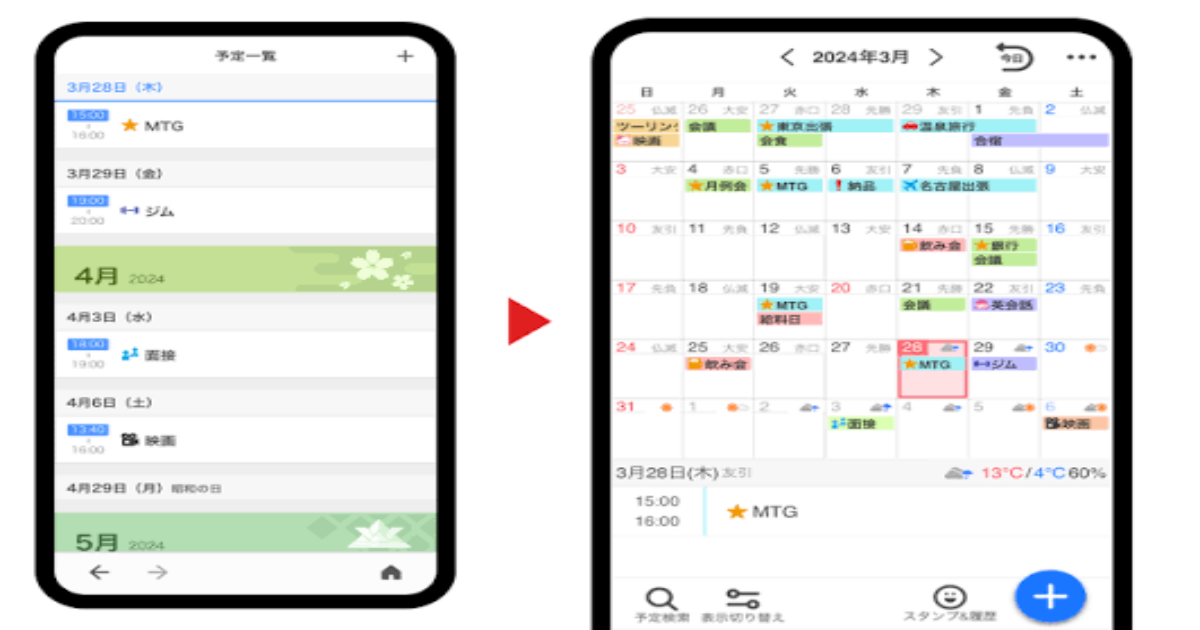
いつも使っていたYahoo!カレンダーを開こうとしたら、アプリのアイコンが消えていたり、見慣れないLINEカレンダーに変わっていたりして、驚いた人も多いのではないでしょうか。
長年登録してきた通院や仕事、家族との予定まで消えてしまったのではないかと、不安になりますよね。
ヤフーカレンダーが消えたように見える原因は、アプリのリニューアルにあります。
ただし、アプリの表示が変わったことと、保存していた予定データが消えたことは同じではありません。
LINEとの連携やログイン方法によって、以前の予定を確認できる可能性があります。
そこで当記事では、ヤフーカレンダーが消えた理由や予定データの確認方法、LINEカレンダーに変更されたあとの注意点を分かりやすく解説します。
大切な予定を確認したい人や、以前の使い方に近い方法を探している人は、ぜひ参考にしてください。
- ヤフーカレンダーのアプリが消えた原因とリニューアルの内容
- 過去の予定データが残っているか確認する方法
- LINEカレンダーへの変更で知っておきたい注意点
- 今までの予定管理を続けるための選択肢
ヤフーカレンダーが消えた原因はLINEへのリニューアル
📅Yahoo!カレンダーアプリは、 「LINEカレンダーアプリ」へリニューアルしました🎉 LINEの友だちやグループと予定を共有でき、 日々の予定管理に便利なカレンダーアプリです💡 詳しくはこちら👇 #LINEカレンダー
— Yahoo! JAPAN(ヤフー) (@Yahoo_JAPAN_PR) October 15, 2026
ヤフーカレンダーが消えたように見える場合、まず確認したいのがアプリのリニューアルです。
2026年9月下旬から、Android版とiPhone版でLINEカレンダーアプリへの順次切り替えが始まりました。
スマホのアイコンやアプリ名が変わっていても、必ずしも故障や予定データの消失を意味するわけではありません。
Yahoo!カレンダーアプリは終了したの?
結論からいうと、従来のYahoo!カレンダーアプリはLINEカレンダーアプリへリニューアルされましたが、カレンダーサービス自体が完全に終了したわけではありません。
そのため、アプリが変わったからといって、これまで登録した予定がすべて消去されたと判断する必要はありません。
公式のお知らせでは、LINEアカウントとYahoo! JAPAN IDを連携すると、以前のYahoo!カレンダーに登録していた予定をLINEカレンダーアプリ上で表示できると案内されています。つまり、重要なのはアプリ名だけではなく、以前使っていたアカウントと正しく連携できているかどうかです。
一方、リニューアル後のLINEカレンダーアプリでは、LINEアカウントでのログインが必要です。LINEを使っていない人や、連携手続きが済んでいない人は、以前と同じように予定を確認できない場合があります。まずは慌てず、ログイン画面や連携状況を確認しましょう。
なお、Yahoo! JAPANアプリ内のカレンダー機能やYahoo!メールアプリ内のカレンダー機能、パソコン版Yahoo!カレンダーは、引き続きYahoo! JAPAN IDで利用できます。詳しい案内は、(出典:Yahoo!カレンダー)で確認できます。
アプリのアイコンが変わった理由と変更点
スマホのホーム画面からYahoo!カレンダーのアイコンが消え、LINEカレンダーのアイコンに変わった場合は、アプリのリニューアルが反映された可能性があります。2026年9月28日からAndroid版、9月30日からiPhone版で順次切り替えが始まったため、端末によって反映されるタイミングに差が生じることがあります。
リニューアル後も、以前のYahoo!カレンダーに登録した予定を表示できる仕組みは用意されています。ただし、LINEアカウントとYahoo! JAPAN IDの連携が必要になるため、以前のアプリとまったく同じ手順で利用できるとは限りません。ログイン時には、以前使っていたYahoo! JAPAN IDを選んでいるか確認することが大切です。
また、注意したいのが予定の編集機能です。LINEカレンダーアプリでは、引き継いだYahoo!カレンダーの予定を閲覧できますが、既存予定の追加・変更・削除には対応していません。予定が見られるのに編集できない場合も、必ずしも不具合とは限らず、リニューアル後の仕様による可能性があります。
これまで利用していた天気表示やスタンプ入力などの機能についても、以前と同じ使い勝手になっているとは限りません。
ヤフーカレンダーが消えたと感じたら、まずはアプリの切り替えと機能変更を理解し、次に予定データが残っているかを確認していきましょう。
ヤフーカレンダーの予定は消えた?データの確認方法
\LINEカレンダーアプリがリリース/ 友だちや家族、自分だけの予定をひとつに集約📅 LINEの友だちと予定を作成できて、便利な通知機能で「忘れてた!」を防げます🔔 豊富な予定スタンプで可愛くデコレーションもできる🎨 LINEでスタートしよう!✨ #LINEカレンダー #スケジュール管理 https://t.co/NZFgf2vJll
— LINE Calendarアプリ【公式】 (@LINECalApp_JP) October 15, 2026
ヤフーカレンダーが消えたときは、予定データが本当に削除されたのか、ログインや連携の問題で表示されていないだけなのかを切り分けましょう。
まずはWeb版のYahoo!カレンダーにアクセスし、以前使っていたYahoo! JAPAN IDでログインして予定が表示されるか確認する方法がおすすめです。
Web版で過去の予定が残っているか確認する
ヤフーカレンダーの予定が消えたか確認したい場合は、スマホやパソコンのブラウザからWeb版Yahoo!カレンダーを開いてみましょう。
アプリのログインでつまずいていても、Web版から予定を確認できる可能性があります。アプリだけを見て、予定データが完全に消えたと判断しないことが大切です。
確認するときは、ブラウザのアドレス欄に「calendar.yahoo.co.jp」と入力してアクセスします。続いて、以前Yahoo!カレンダーで使っていたYahoo! JAPAN IDでログインしてください。ログイン後、カレンダーの日付を移動して、過去や今後の予定が表示されるかを確認します。
予定が表示されていれば、そのIDに紐づく予定データを確認できたことになります。LINEカレンダーアプリに表示されない場合でも、すぐに予定を作り直すのではなく、先にWeb版で状況を確かめましょう。二重登録を防ぐためにも、既存データの有無を確認してから次の操作に進むのがおすすめです。
Web版でも予定が見つからない場合は、別のYahoo! JAPAN IDでログインしていないか確認してください。予定が見当たらない原因を一つずつ切り分けることで、必要以上に焦らず対応できます。
予定が表示されないときはYahoo! JAPAN IDを確認する
LINEカレンダーにログインできたのに予定が表示されない場合は、以前の予定を登録したYahoo! JAPAN IDと、現在連携しているIDが一致しているか確認しましょう。複数のIDを使い分けている人は、普段使っているIDとは別のアカウントでログインしている可能性があります。
まずWeb版Yahoo!カレンダーを開き、以前の予定が表示されるIDを確認します。予定が表示されたら、そのIDを忘れないようにしておきましょう。LINEカレンダー側で別のYahoo! JAPAN IDを連携している場合、目的の予定が表示されないことがあります。
次に、Yahoo! JAPAN IDの登録情報からLINEとの連携状況を確認します。連携済みであっても、LINEカレンダーへのログイン時に別のLINEアカウントを選んでいないか見直してください。家族の端末を共用している場合や、LINEアカウントを複数の端末で利用している場合は、ログイン先の確認が重要です。
予定が見つからないまま何度も連携を解除すると、かえって状況が分かりにくくなることがあります。最初にWeb版で予定の有無を確認し、次にYahoo! JAPAN IDとLINEアカウントの組み合わせを確認する順番で進めましょう。
LINEカレンダーに予定が同期されない・ログインできないときの対処法
📅Yahoo!カレンダーアプリは、 「LINEカレンダーアプリ」へリニューアルしました🎉 LINEの友だちやグループと予定を共有でき、 日々の予定管理に便利なカレンダーアプリです💡 詳しくはこちら👇 #LINEカレンダー
— Yahoo! JAPAN(ヤフー) (@Yahoo_JAPAN_PR) October 15, 2026
LINEカレンダーに予定が同期されない場合は、通信環境やアプリの状態、アカウント連携を順番に確認しましょう。
特に「認証できませんでした」と表示されるときは、ログイン操作をやり直すだけでなく、LINEアプリが正常に使えるか、正しいアカウントを選んでいるかを確かめることが大切です。
「認証できませんでした」と表示された場合
LINEカレンダーで「認証できませんでした」と表示された場合は、まずエラー画面の「OK」をタップして閉じ、再度「LINEでログイン」を選択してみましょう。LINEアプリに切り替わったら、認証画面の案内を確認し、「許可する」などのボタンを操作して、画面の指示に沿って進めます。
同じエラーが繰り返される場合は、スマホがWi-Fiまたはモバイルデータ通信に接続されているか確認してください。次にLINEアプリ本体を開き、普段使っているアカウントで正常に利用できるかを確かめます。LINEアプリ自体が起動しない場合は、先にLINE側の問題を解消する必要があります。
続いて、LINEカレンダーアプリを完全に終了してから、もう一度起動します。それでも改善しなければ、スマホ本体を再起動し、App StoreまたはGoogle PlayでLINEアプリとLINEカレンダーアプリの更新がないか確認しましょう。古いバージョンを使っている場合は、更新後に再度ログインを試します。
何度試しても認証に失敗する場合は、Yahoo! JAPAN IDとLINEアカウントの連携状況を確認してください。何度も連続して操作するより、通信環境、アプリの状態、アカウントの順に確認したほうが原因を絞り込みやすくなります。
LINEとYahoo! JAPAN IDの連携を確認・やり直す
LINEカレンダーにログインできない場合、LINEアカウントとYahoo! JAPAN IDの連携が正しく完了していない可能性があります。連携済みの表示があっても、ログイン時に別のLINEアカウントを選択していると、以前の予定を表示できないことがあります。まずは、どのアカウント同士が連携しているか確認しましょう。
スマホのSafariやChromeなどのブラウザでYahoo! JAPAN IDの登録情報ページを開き、対象のIDでログインします。「ご利用状況」などの項目からLINEの連携状態を確認してください。連携されていない場合は、画面に表示される案内に従って連携手続きを進めます。
すでに連携済みなのに認証エラーが続く場合は、まず選択中のYahoo! JAPAN IDとLINEアカウントが、以前の予定を利用していた組み合わせと一致しているかを確認します。エラー画面に「アカウント連携を行う」というボタンが表示される場合は、その案内から設定を進める方法もあります。
連携を解除してやり直す方法は、ほかの確認をしても解決しない場合の選択肢です。解除する前に、以前の予定がどのYahoo! JAPAN IDに保存されているかを確かめておきましょう。操作画面が案内と異なる場合は、公式ヘルプで最新の手順を確認してから進めると安心です。
LINEカレンダーで予定を編集・削除できないときの解決策
私の!!!!愛用していた!!!!!ヤフーカレンダーが!!!!!とうとうLINEと連携してしまった!!!!くそ見にくいが!?!!?!?!返してよおおおおおお😭😭😭😭😭😭 泣く泣くGoogleカレンダーに移行か…😢? このまま使うか…😢? https://t.co/ePf5088NyW
— まちょーん🍣🦐 (@tenmasmi) October 2, 2026
LINEカレンダーに以前の予定が表示されているのに、編集や削除ができない場合は、アプリの仕様を確認しましょう。
LINEカレンダーアプリでは、引き継いだYahoo!カレンダーの予定を表示・閲覧できますが、その予定の追加・変更・削除には対応していません。予定を編集するときは、別のYahoo!カレンダー機能を利用します。
Yahoo!カレンダーの予定を変更・削除する方法
LINEカレンダー上で以前のYahoo!カレンダーの予定を変更したい場合は、パソコン版Yahoo!カレンダーを使う方法があります。パソコンのブラウザからYahoo!カレンダーを開き、以前の予定が保存されているYahoo! JAPAN IDでログインしてください。予定一覧から変更したい予定を選び、表示される編集画面で内容を修正します。
予定を削除したい場合も、パソコン版Yahoo!カレンダーで対象の予定を開き、削除操作を行います。削除する前に、予定の日付やタイトルが正しいかを確認しましょう。仕事や通院など大切な予定を誤って消さないよう、操作対象を慎重に選ぶことが重要です。
スマホで操作したい場合は、Yahoo! JAPANアプリ内のカレンダー機能、またはYahoo!メールアプリ内のカレンダー機能を利用する方法もあります。アプリ内でカレンダーを開き、対象の予定を選択して編集や削除を行います。画面の構成はアプリのバージョンによって異なる場合があるため、表示される案内に沿って操作してください。
LINEカレンダーで編集ボタンが見つからなくても、予定データが失われたとは限りません。編集・削除に対応したYahoo!カレンダーの機能を使い、正しいYahoo! JAPAN IDで操作することがポイントです。
変更した予定をLINEカレンダーに反映させる方法
Yahoo!カレンダー側で予定を変更したあとは、LINEカレンダー側の表示が更新されているか確認しましょう。変更がすぐに反映されない場合でも、先に予定を何度も編集し直すのは避けてください。まずはYahoo!カレンダー側で、変更内容が正しく保存されているかを確認します。
Yahoo! JAPANアプリやYahoo!メールアプリ、パソコン版Yahoo!カレンダーで予定を変更したら、LINEカレンダーアプリを開きます。アプリ内に「今すぐ更新」などの更新操作が表示されている場合は、タップして最新の予定を読み込みましょう。画面に表示されるメニューや案内は、アプリのバージョンによって異なることがあります。
更新後は、変更した予定の日付や時間、タイトルが正しく反映されているかを確認します。予定が見つからない場合は、別の日付を表示していないか、正しいYahoo! JAPAN IDとLINEアカウントを連携しているかを改めて見直してください。
予定を削除した場合も、LINEカレンダー側で表示が変わったか確認します。大切な予定を変更する前には、変更内容をメモしておくと、反映の確認や入力ミスの見直しに役立ちます。更新しても反映されない場合は、アプリを再起動し、時間を置いて再確認しましょう。
ヤフーカレンダーが使いにくいときの代わりのアプリ
Yahoo!の予定表が、LINEログイン必須のアプリへ LINEヤフー(4689)がカレンダーを刷新 友だちに予定を送り、参加の返事までアプリで受け取れる 予定調整が楽になるなら 自分の予定表もLINEへまとめたい? https://t.co/lMZMzEEUjW
— 新規事業IR研究会 (@shinki_IR) October 16, 2026
LINEカレンダーの操作方法や機能が以前と違い、使いにくいと感じる場合は、無理に新しい使い方へ合わせる必要はありません。
Yahoo! JAPANアプリやパソコン版Yahoo!カレンダーを使い続ける方法のほか、Googleカレンダー、TimeTree、Lifebearなどの代替アプリを検討する選択肢もあります。
LINEを使わずに予定を管理する方法
LINEと連携したくない場合は、Yahoo! JAPANアプリ内のカレンダー機能やYahoo!メールアプリ内のカレンダー機能、パソコン版Yahoo!カレンダーを利用する方法があります。
公式案内では、これらの機能は引き続きYahoo! JAPAN IDで利用できるとされています。LINEカレンダーへのログインが難しい場合にも、確認しておきたい選択肢です。
スマホで手軽に開きたい人は、ブラウザでYahoo!カレンダーにアクセスし、ブラウザの共有メニューなどから「ホーム画面に追加」を選べるか確認してみましょう。ホーム画面にショートカットを作成できれば、ブラウザからすぐにカレンダーを開きやすくなります。表示される項目は、iPhoneとAndroid、ブラウザの種類によって異なります。
Yahoo! JAPANアプリを普段から使っている人は、アプリ内のカレンダー機能にアクセスする方法も便利です。別のアプリを新しく導入せずに済むため、操作を覚え直す負担を抑えられます。まずは現在の端末で利用できる機能を確認してみましょう。
ただし、Yahoo!カレンダーのサービスや画面は変更される場合があります。LINEを使わない運用を続けたい人は、予定の閲覧だけでなく、追加・編集・削除までできるかを事前に確認して、自分の使い方に合う方法を選びましょう。
Googleカレンダー・TimeTree・Lifebearの違い
Yahoo!カレンダーから別のアプリへ移行するなら、予定をどのように管理したいかを基準に選びましょう。Googleカレンダーは、仕事や個人の予定を整理し、対応する端末間で予定を確認したい人に向いています。普段からGoogleのサービスを利用している人は、使い慣れた環境で予定を管理しやすいでしょう。
家族や友人、パートナーと予定を共有したい場合は、TimeTreeが候補になります。共有カレンダーを使って予定をまとめたい人に適しています。ただし、個人の予定だけを管理したいのか、複数人で予定を共有したいのかによって、使いやすさの感じ方は変わります。
カレンダーに加えて、ToDoや日記などもまとめて管理したい人は、Lifebearを比較してみましょう。予定管理以外の機能も使いたい人にとって、複数の情報を一か所にまとめられる点が選ぶ理由になります。スタンプやデザインなどの使い勝手を重視する場合は、現在の提供機能も確認してください。
どのアプリを選ぶ場合も、Yahoo!カレンダーに登録していた予定が自動ですべて移行されるとは限りません。移行前にデータの取り込み方法や対応機能を確認し、必要な予定を確認してから切り替えましょう。使いやすさだけでなく、データ移行のしやすさも比較することが大切です。
LINEカレンダーの予定は友だちに共有される?プライバシーの注意点
ヤフーカレンダーがLINEカレンダーにいきなり変わった! なにこれ、めちゃくちゃ見にくい! 元に戻せ! https://t.co/Dkw5R7wmSx
— 道 (@lhIUfVuJL04CmHD) October 14, 2026
LINEカレンダーに切り替わったことで、自分の予定がLINEの友だちに勝手に見られるのではないかと不安に感じる人もいるでしょう。
公式案内では、個人で管理している予定がLINEの友だちに自動表示されることはなく、予定を共有せず個人用として利用することも可能とされています。共有設定を確認し、安心して使える状態にしておきましょう。
個人の予定が自動で公開されるのか
LINEカレンダーへ切り替わったからといって、個人で管理している予定が自動的にLINEの友だちへ公開されるわけではありません。公式案内では、友だちと予定を共有せず、これまで通り個人用のカレンダーとして利用できるとされています。そのため、アプリが変わったことだけを理由に、すべての予定が公開されたと考える必要はありません。
一方で、LINEカレンダーには友だちと予定を共有して管理する機能もあります。共有カレンダーを作成したり、招待されたカレンダーに参加したりした場合は、設定した共有範囲や権限に応じて予定が表示されます。個人用のカレンダーと、複数人で使う共有カレンダーを混同しないことが大切です。
不安な場合は、カレンダーの一覧や詳細画面を開き、共有用のカレンダーに参加していないかを確認しましょう。予定を共有するつもりがなければ、招待や共有設定をむやみに承認せず、画面に表示される説明を読んでから操作するのがおすすめです。
仕事や通院など、他人に見せたくない予定を管理している人は、共有設定を定期的に確認すると安心です。アプリの仕様や画面は更新されることがあるため、最新の設定項目を確認しながら利用しましょう。
予定を共有せず個人用として使う方法
LINEカレンダーを個人用として使いたい場合は、共有カレンダーへの招待や参加を行わず、自分の予定を管理する使い方を選びましょう。友だちとの予定共有機能を利用しなければ、個人で管理している予定が自動的に友だちへ表示されることはないと公式に案内されています。
カレンダーを開いたら、表示されているカレンダーの名前や共有状態を確認してください。家族や友人から共有の招待が届いた場合も、参加する必要がなければ、内容を確認したうえで参加しない選択ができます。共有機能は便利ですが、すべての利用者が使う必要はありません。
すでに共有カレンダーを利用している場合は、誰が参加しているか、どのような権限が設定されているかを確認しましょう。共有カレンダーでは、設定によって閲覧のみ、または予定の編集・削除が可能な権限を選べる場合があります。個人の予定と共有する予定を分けて管理すると、情報の扱いが分かりやすくなります。
LINEとの連携自体に抵抗がある場合は、Yahoo! JAPANアプリ内のカレンダー機能やパソコン版Yahoo!カレンダーを利用する方法も検討できます。使い慣れた管理方法とプライバシーへの希望を照らし合わせ、自分が安心して続けられる運用方法を選びましょう。
まとめ|ヤフーカレンダーが消えたときはデータを確認しよう
当記事では、ヤフーカレンダーが消えた原因や予定データの確認方法、LINEカレンダーへの移行後に困ったときの対処法について紹介しました。Yahoo!カレンダーアプリはLINEカレンダーアプリへリニューアルしましたが、アプリの変更だけで以前の予定がすべて消えたと決まるわけではありません。
予定が見つからないときは、まずWeb版Yahoo!カレンダーに以前のYahoo! JAPAN IDでログインし、予定が表示されるか確認しましょう。LINEカレンダーに同期されない場合は、通信環境やアプリの状態、LINEアカウントとYahoo! JAPAN IDの連携を順番に見直すことが大切です。
また、LINEカレンダーアプリでは、引き継いだYahoo!カレンダーの予定を直接編集・削除できません。予定を変更したい場合は、パソコン版Yahoo!カレンダーやYahoo! JAPANアプリ内のカレンダー機能、Yahoo!メールアプリ内のカレンダー機能を利用しましょう。
LINEとの連携を避けたい人や、今までの使い勝手に近い方法を探している人は、Yahoo!カレンダーの別の利用方法や、Googleカレンダー、TimeTree、Lifebearなどの代替アプリも選択肢になります。まずは大切な予定が残っているかを落ち着いて確認し、自分に合った予定管理の方法を見つけてください。