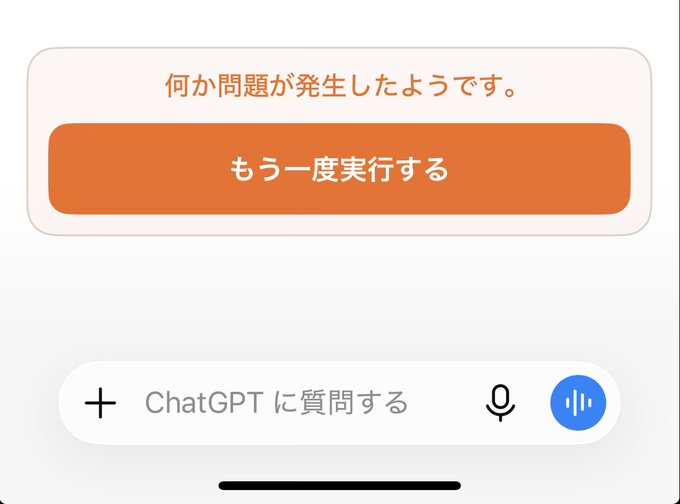
チャットGPTで「何か問題が発生したようです」というオレンジ色のメッセージが突然表示され、使えなくなって困っていませんか。
仕事や学習で利用している最中に発生すると、「アカウントが停止されるのでは?」「自分だけの不具合なの?」と不安になりますよね。
実際には、チャットGPTで問題が発生しましたと表示される原因は、OpenAI側の障害やアクセス集中、ブラウザやアプリの不具合などさまざまです。
そこで当記事では、チャットGPTで問題が発生しましたと表示される原因やオレンジ警告の意味、すぐに試せる対処法までわかりやすく解説します。
- チャットGPTで問題が発生しましたと表示される原因
- オレンジ警告と赤警告の違い
- すぐ試せる対処法と障害確認の方法
- オレンジ警告は何回までなのかとBANとの関係
チャットGPTで「問題が発生しました」オレンジ警告の結論
⚠️ChatGPT不具合報告⚠️
こちらの環境では画像生成は問題なし。
画像を添付しての生成も可能。ただし、画像を添付して質問するとエラーになる場合があります💦
例)
「この画像に何が写っていますか?」
→ エラー発生何度か再実行やタップを繰り返すと成功する場合もあります。… pic.twitter.com/H3iO4YtBIh
— 三輪ですが!@ようつべ (@sanrinkla) June 7, 2026
チャットGPTで問題が発生しましたというオレンジ警告が表示されても、多くの場合は重大なトラブルではありません。
サーバーの混雑や一時的な通信エラー、ブラウザやアプリの不具合などが原因で表示されるケースが多く、落ち着いて原因を切り分ければ解決できる可能性があります。
まずはOpenAI側で障害が発生していないかを確認し、その後に利用環境を見直すことが重要です。
オレンジ警告は重大なエラーではない
オレンジ警告は、すぐにアカウント停止につながる重大な警告ではありません。多くの場合は、一時的なサーバー負荷や通信エラー、入力内容の再確認を促す意味合いで表示されます。
インターネット上では「オレンジ警告が出るとBANされる」という情報も見かけますが、OpenAIは「何回表示されたら利用停止になる」といった回数を公表していません。
そのため、オレンジ警告が一度表示されたからといって過度に心配する必要はありません。
ただし、同じ内容を繰り返し送信したり、利用規約に反する内容を何度も入力したりすると、より厳しい制限を受ける可能性はあります。オレンジ警告が表示された場合は、一度チャットを切り替えたり、入力内容を見直したりすると安心です。
普段どおりの利用で表示されたのであれば、まずは通信状況やサービス側の混雑を疑うほうが自然でしょう。
まずはOpenAI側の障害か確認する
チャットGPTで問題が発生しましたと表示されたら、最初にOpenAI側で障害が発生していないか確認しましょう。大規模な障害やアクセス集中が発生している場合は、ユーザー側で設定を変更しても改善しないケースがあります。
障害の有無はOpenAIの公式ステータスページで確認できます。サービス全体で障害が発生している場合は、影響を受けている機能や復旧状況も公開されています。
公式ページで異常が確認できない場合は、自分のブラウザやアプリ、ネットワーク環境に原因がある可能性が高くなります。その場合はキャッシュ削除や再読み込みなどの基本的な対処法を順番に試すことが効果的です。
また、SNSで同じタイミングに同様の報告が増えている場合は、一時的なサーバー負荷である可能性も考えられます。慌ててアカウントを作り直す必要はなく、状況を確認してから対応しましょう。
(出典:OpenAI Status)
チャットGPTで問題が発生しましたと表示される原因
#ChatGPT でこのエラーになったが、ヘルプ通りに対処しても解消されない。
で、情報収集したら、今現在同じ症状の方多数との事。障害みたいね。 pic.twitter.com/XnM1fLPd9e— シカダンディ🦌🎩 (@tosilvers) July 12, 2026
チャットGPTで問題が発生しましたと表示される原因は1つではありません。OpenAI側の障害から利用環境まで複数の可能性があるため、原因を順番に切り分けることが最も重要です。
サーバー障害・アクセス集中
最も多い原因は、OpenAI側のサーバー障害やアクセス集中です。世界中で利用者が増える時間帯には、一時的にサーバーの処理能力を超えてしまい、「問題が発生しました」や「Something went wrong」が表示されることがあります。
特に大型アップデート直後や新機能公開時は利用者が急増し、無料版・有料版を問わず影響を受けるケースがあります。この場合はユーザー側で設定を変更しても改善しないため、復旧を待つのが最善策です。
まずはOpenAIのステータスページを確認し、障害情報が掲載されていれば時間を置いてから再度アクセスしましょう。
ブラウザやアプリの不具合
ブラウザのキャッシュやCookie、アプリの一時データが原因でエラーが発生することもあります。長期間キャッシュが蓄積すると、正常な通信ができなくなる場合があります。
また、ブラウザ拡張機能がChatGPTと干渉してエラーを引き起こすことも珍しくありません。シークレットモードで正常に利用できる場合は、拡張機能が原因である可能性が高いでしょう。
アプリ版では古いバージョンを利用していると不具合が発生することもあるため、最新版へのアップデートも確認してください。
ネットワーク・VPNの影響
通信環境が不安定だったり、VPNを利用していたりするとエラーが表示されることがあります。Wi-Fiの瞬断やモバイル回線の品質低下によって通信が途中で切れると、正常に応答を受け取れません。
また、VPNや企業ネットワークではアクセス制限が行われることがあり、「Access denied」などのエラーにつながる場合があります。
別のWi-Fiやモバイル回線へ切り替えたり、一時的にVPNをオフにしたりすると改善するケースがあります。
プロンプトや利用制限によるエラー
入力内容や利用回数が原因でエラーになる場合もあります。極端に長いプロンプトや短時間で大量のメッセージを送信すると、処理負荷が高まりエラーが発生することがあります。
無料プランでは一定時間内に送信できる回数に制限があり、上限に達すると時間を置くよう案内されます。また、利用規約に抵触する可能性がある内容ではオレンジ警告が表示されることもあります。
長文は複数回に分けて送信し、不適切と判断される表現を避けることでエラーを減らせます。
チャットGPTで問題が発生しましたと表示された時の対処法
#chatGPT システム障害情報、その3。
こちらiPhone16eです。
2026/07/12、19:20ごろに問題、障害を確認、同20:58に復旧を確認しました!
他の端末も順次復旧する可能性がかなり高いです、まだ不具合が続いてる方はもう少し待つと回復しそうです。 pic.twitter.com/iNznRyy0aq
— りみくwith りょーた【雑多サイド】 (@kurousa180) July 12, 2026
原因が特定できない場合は、簡単な対処法から順番に試すのがおすすめです。
ページを再読み込みする
最初に試したいのがページの再読み込みです。一時的な通信エラーであれば、リロードだけで改善するケースは少なくありません。
キャッシュ・Cookieを削除する
ブラウザのキャッシュやCookieを削除すると改善することがあります。古いデータが残っていることで正常に読み込めない場合に有効です。
シークレットモード・別ブラウザで試す
Chromeで改善しない場合はEdgeやFirefox、Safariでも試しましょう。シークレットモードで正常に利用できるなら、拡張機能やキャッシュが原因と考えられます。
アプリ版ならアップデート・再インストールする
スマホアプリを利用している場合は最新版へ更新してください。改善しない場合は再インストールすると不具合が解消することがあります。
OpenAIの障害情報をリアルタイムで確認する
何を試しても改善しない場合は、障害情報を確認しましょう。OpenAI側の障害であれば、ユーザー側では復旧を待つしかありません。
(出典:OpenAI Status)
チャットGPTのオレンジ警告は何回まで?BANとの関係
#chaGPT トラブル情報・続。
障害発生から最大90分経過Now.
2026/07/12、20:20分現在
復旧したと言うユーザーもいる模様。
おそらくユーザーによって担当しているGPT側のスーパーコンピュータに復旧の時差が生じているものと僕は考えます。もうしばらく待つのがオススメです。 pic.twitter.com/2Gfx20Lp1e
— りみくwith りょーた【雑多サイド】 (@kurousa180) July 12, 2026
オレンジ警告が表示されると、「あと何回で利用停止になるのだろう」と不安になる方も多いでしょう。
オレンジ警告と赤警告の違い
オレンジ警告は注意喚起、赤警告はより重大な警告という位置づけです。赤警告は規約違反の可能性が高い場合に表示されるため、内容を見直す必要があります。
何回までという公式基準はある?
OpenAIはオレンジ警告の回数基準を公開していません。「3回でBAN」などの情報に公式な根拠はありません。そのため、回数を気にするよりも、警告が表示された原因を見直すことが重要です。
アカウント停止を避けるポイント
利用規約を守り、不適切な内容を繰り返し送信しないことが最も重要です。警告が表示されたら新しいチャットを開始し、表現を変更して利用すると安心です。
チャットGPTで問題が発生しましたを防ぐコツ
普段から利用方法を少し工夫するだけでも、エラーが発生する可能性を減らせます。
長すぎるプロンプトを避ける
長文は複数回に分けて送信すると安定しやすくなります。一度に大量の指示を送るよりも、段階的にやり取りした方がエラーも少なくなります。
安定した通信環境で利用する
高速で安定したWi-Fiや有線回線を利用すると通信エラーを防ぎやすくなります。VPNを利用している場合は、一時的にオフにすることも試してみましょう。
障害時はClaudeやGeminiも活用する
業務でAIを活用している場合は、代替サービスも用意しておくと安心です。ChatGPTに障害が発生しても、ClaudeやGeminiを併用することで作業を止めずに進められます。
チャットGPTで問題が発生しましたのまとめ
当記事では、チャットGPTで問題が発生しましたと表示される原因や、オレンジ警告の意味、対処法について紹介しました。
オレンジ警告は必ずしもアカウント停止を意味するものではなく、多くはサーバー混雑や通信環境、ブラウザ・アプリの不具合が原因です。まずはOpenAIの障害情報を確認し、再読み込みやキャッシュ削除など基本的な対処法を順番に試しましょう。
また、OpenAIは「オレンジ警告は何回まで」という公式基準を公表していません。不適切な利用を避け、利用規約を守っていれば過度に心配する必要はありません。日頃から安定した通信環境を整え、必要に応じて代替AIも活用しながら快適に利用してください。