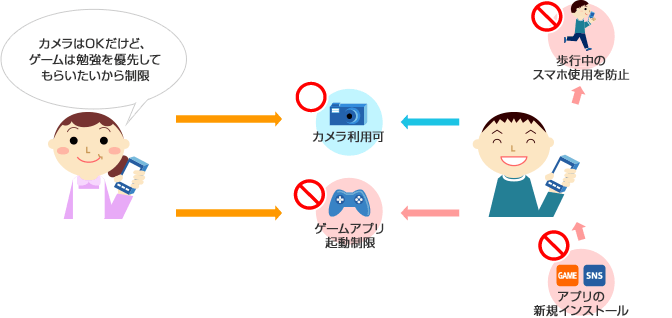
ドコモあんしんフィルターは、子どものスマートフォンやタブレットでWebサイトやアプリの利用を制限できるサービスです。
一方で、機種変更や年齢によるフィルタリング不要などをきっかけに、ドコモあんしんフィルター解除できないと困ってしまうケースがあります。
「アプリを削除したのに制限が残る」
「解除しようとしてもパスワードを求められる」
「AndroidとiPhoneで解除方法が違うの?」
と迷う人も多いですよね。
ドコモあんしんフィルター解除できない場合は、利用しているOSに合わせて正しい手順を確認することが大切です。
そこで当記事では、ドコモあんしんフィルター解除できない原因から、AndroidとiPhone・iPadの解除方法、保護者ページを使った操作まで詳しく紹介します。
- ドコモあんしんフィルターが解除できない主な原因
- Androidであんしんフィルターを解除する手順
- iPhone・iPadであんしんフィルターを解除する手順
- 解除時に注意したいアプリ削除や保護者ページの操作
ドコモあんしんフィルターが解除できない原因と対処法
@docomo_cs 子供のスマホ内のアプリが使えなくなっています。 安心フィルターが不調な様です。 17歳なのに4歳以下の制限かがけられており、アイコンがグレーになっていて使用できません。 親側のアプリも開けません。 いつ復旧しますか?
— にゃんこてん (@subesubemanjyum) October 7, 2026
ドコモあんしんフィルターが解除できない場合、単純にアプリを削除するだけでは手続きが完了しないことがあります。
Androidはアプリの初期化後に無効化し、iPhone・iPadは保護者ページから端末を削除してからアプリを削除する流れが基本です。
Androidは初期化してから無効化する
Androidでドコモあんしんフィルター解除できない場合は、先にアプリを初期化することがポイントです。ドコモ公式の手順では、あんしんフィルターのアプリ内にある初期化操作を行ったあと、端末側の設定からアプリを無効化します。
まず、お子さまのスマートフォンで「あんしんフィルター for docomo」を開き、設定画面から「あんしんフィルターの初期化」を選択します。画面の案内に従ってパスワードを入力し、初期化を完了させます。
初期化が終わったら、端末の「設定」からアプリ一覧を開き、「あんしんフィルター for docomo」を選択します。その後、「無効にする」からアプリを無効化することで、フィルタリング機能を解除できます。
アプリを先に削除しようとすると解除できない原因になるため、順番を守ることが重要です。Androidの機種によって設定画面の名称や表示方法が異なる場合もあるので、画面に表示される項目を確認しながら進めてください。
iPhoneは保護者ページから端末を削除する
iPhone・iPadでドコモあんしんフィルター解除できない場合は、端末上のアプリだけを削除しないことが重要です。ドコモ公式では、まず保護者ページから対象端末を削除して初期化し、その後にiPhone・iPadからアプリを削除する流れが案内されています。
保護者ページへログインしたら、「端末情報と設定」から対象となる端末を選び、「この端末を削除する」をタップします。確認画面で「削除する」を選択すると、保護者ページ側で端末の初期化が行われます。
端末の削除が完了した後、iPhone・iPadのホーム画面から「あんしんフィルター for docomo」のアプリを削除します。初期化を行わずにアプリだけ削除した場合、プロファイルが残る場合があるため注意が必要です。
特にiPhoneはアプリを消しただけでは解除が完了しない場合がある点が、Androidとの大きな違いです。ドコモあんしんフィルター解除できないときは、保護者ページで端末が削除されているかを確認してから、端末側の操作へ進むとスムーズです。
ドコモあんしんフィルター解除方法をOS別に解説
@naohannaohan うちもこれから通院でスマホ必要なので…やってみます🫡
— Miyuki (@doara__) October 7, 2026
ドコモあんしんフィルター解除できないときは、AndroidとiPhone・iPadで操作方法が異なります。
端末を間違えずに確認し、アプリだけを削除するのではなく、必要な初期化や端末削除まで順番に行うことがポイントです。
Androidで解除する手順
Androidでドコモあんしんフィルター解除できない場合は、アプリの初期化から始めます。まず「あんしんフィルター for docomo」を起動し、設定画面から初期化の操作を行います。
初期化では保護者用のパスワードが必要になります。パスワードを入力して初期化が完了したら、Android端末の「設定」からアプリの一覧を開き、「あんしんフィルター for docomo」を選択します。
アプリの詳細画面から「無効にする」などの項目を選択し、端末側でアプリを無効化します。機種によって設定画面の名称が異なる場合があるため、表示された項目を確認しながら進めてください。
Androidでは初期化と無効化を別々に行うことが重要です。ドコモあんしんフィルター解除できないからといって、いきなりアプリを削除するのではなく、初期化を済ませてから端末設定へ進むとスムーズです。
iPhone・iPadで解除する手順
iPhone・iPadでドコモあんしんフィルター解除できない場合は、保護者ページから対象端末を削除することが基本です。端末側のアプリだけを先に削除すると、設定が残ってしまう場合があります。
保護者ページへログインしたら、端末情報と設定から解除したいiPhone・iPadを選び、対象端末を削除します。端末の削除が完了したことを確認してから、iPhone・iPadに入っている「あんしんフィルター for docomo」を削除します。
アプリを削除しただけでは、構成プロファイルなどが残る場合があります。その場合は端末の設定からプロファイルの状態を確認し、残っている設定があれば削除を進めます。
iPhone・iPadでは保護者ページで端末を削除してからアプリを削除する順番を意識しましょう。ドコモあんしんフィルター解除できないときは、アプリの有無だけでなく、端末側に設定が残っていないか確認することも大切です。
ドコモあんしんフィルターが解除できないときの通信エラー対策
ドコモ docomo これはどうすれば良いのさ。説明してくれよ五分以内に あんしんフィルター使えねー https://t.co/RWQjDhOArw
— 仁 (@hitoshi00307) October 6, 2026
ドコモあんしんフィルター解除できない原因が通信エラーの場合、設定操作が正しくても保護者ページやアプリが正常に通信できないことがあります。
通信環境を確認してから、もう一度解除操作を試してみましょう。
バックグラウンド通信とデータセーバーを確認する
Androidでは、データセーバーやバックグラウンド通信の制限によって、あんしんフィルターの通信が妨げられる場合があります。解除操作の途中で通信エラーが表示されるなら、端末側の通信設定を確認してください。
まず、Android端末のモバイルデータ通信に関する設定を確認します。データセーバーが有効になっている場合は、一時的に無効にしてから、あんしんフィルターの操作を再度試します。
バックグラウンド通信が制限されている場合も、アプリが正常に通信できない可能性があります。アプリの通信が許可されている状態かを確認し、設定変更後にもう一度保護者ページやアプリを操作してください。
通信設定を見直してから解除操作をやり直すことがポイントです。ドコモあんしんフィルター解除できない状態でも、パスワードや端末設定に問題があるとは限らないため、通信環境も確認しておきましょう。
Wi-Fiとモバイル通信を切り替えて試す
通信エラーが続く場合は、接続しているネットワークを切り替える方法もあります。Wi-Fiを利用しているならモバイル通信へ、モバイル通信ならWi-Fiへ切り替えて、同じ操作をもう一度試してください。
特定のネットワーク環境で通信がうまくいかない場合、接続先を変えることで正常に操作できることがあります。Wi-Fiの電波が弱い場所では、通信が安定している場所へ移動することも有効です。
また、機内モードが有効になっていないか、モバイル通信そのものが利用できる状態かも確認しましょう。通信状態を一つずつ確認すると、ドコモあんしんフィルター解除できない原因を切り分けやすくなります。
それでも改善しない場合は、通信以外の原因も考えます。ネットワークを切り替えても解除できないなら、パスワードや端末側の設定を確認するという順番で対処すると効率的です。
ドコモあんしんフィルターのパスワードを忘れた場合
詳細は公式をご確認いただきたいのですが、ドコモが提供している「あんしんフィルター for docomo」のサービスが停止しており、あんしんフィルター for docomo関係の設定・解除が不可能になっているそうです。 “復旧見込み:未定”となっているので、長引く可能性もありますね… https://t.co/ixVWGLtfTp
— 名古屋子育て情報局 (@nagoya_kosodate) October 8, 2026
ドコモあんしんフィルター解除できない原因として、パスワードが分からないケースもあります。
ただし、保護者ページのログインパスワードと端末側の設定で使うパスワードでは対応方法が異なるため、どちらのパスワードかを確認することが大切です。
保護者ページのパスワードを再設定する
保護者ページへログインできない場合は、ログイン画面にあるパスワード再設定の案内を確認します。ログインできない場合の手続きから、登録時に設定した秘密の質問などを利用して再設定を進めます。
保護者ページのログイン情報が分からないまま何度も入力を繰り返すより、再設定の手続きを利用したほうがスムーズです。入力内容に間違いがないかも確認し、登録時の情報を使って手続きを進めましょう。
保護者ページへログインできれば、端末の設定確認やアプリの許可など、保護者側から行える操作を確認できます。ドコモあんしんフィルター解除できないときは、まず保護者ページに入れる状態を整えることも重要です。
保護者ページのパスワードは再設定できる場合がありますが、端末側の設定で使うパスワードとは別に考える必要があります。どの画面でパスワードを求められているかを確認してから対応してください。
端末設定用パスワードが分からない場合
端末側のアプリ設定で求められるパスワードが分からない場合は、保護者ページのログインパスワードと同じ方法で解決できるとは限りません。ドコモあんしんフィルター解除できない状態では、無理に操作を繰り返さないことが大切です。
特にAndroidでは、アプリ内の設定を初期化する際にパスワードが必要になります。パスワードが確認できない場合は、ドコモの案内やサポート窓口で対応方法を確認する必要があります。
端末の初期化が必要になるケースでは、スマートフォンに保存している写真やアプリ、各種データが消える可能性があります。そのため、初期化を実行する前に必要なデータをバックアップしておくことが重要です。
パスワードが分からない状態で端末を初期化する場合は慎重に判断しましょう。ドコモあんしんフィルター解除できないからといって、いきなり初期化するのではなく、先に利用中の端末や契約状況に応じた対応方法を確認してください。
ドコモあんしんフィルターの一時解除やアプリ許可はできる?
【「ケータイデータお預かりサービス」「スケジュール&メモ ブラウザ版」メンテナンスのお知らせ】 システムメンテナンスのため、以下の時間帯は対象サービスをご利用いただけません。 ■メンテナンス日時 2026年10月8日(木)午前1:00~午前3:45 メンテナンス情報の詳細はこちら▼ ・ケータイデータお預かりサービス(spモード) https://t.co/0L5fLFQKzx ・スケジュール&メモ ブラウザ版 https://t.co/WCjCKyb1yc メンテナンス時間は前後する場合があります。あらかじめご了承ください。
— ドコモ公式サポート (@docomo_cs) October 6, 2026
ドコモあんしんフィルターは、完全に解除しなくても必要なアプリやWebサイトを許可できる場合があります。
一時的に利用したいだけなら、解除ではなく保護者ページから許可設定を変更する方法も確認してみましょう。
一時的にアプリやWebサイトを許可する
子どものスマートフォンで特定のアプリやWebサイトだけ使いたい場合は、あんしんフィルターの設定を確認します。完全解除ではなく必要な範囲だけ許可することで、フィルタリングを維持しながら利用できる場合があります。
保護者側で設定を変更する場合は、保護者ページへログインして対象端末の設定を確認します。利用を許可したいアプリやWebサイトを指定し、設定内容を保存してから端末側で反映状況を確認します。
高校生など、利用範囲を広げたいケースでは、フィルタリングレベルの変更を検討する方法もあります。完全解除する必要がないなら、必要なアプリだけを許可するほうが管理しやすい場合があります。
「解除できない=完全に削除しなければならない」とは限りません。一時的な利用や特定アプリだけの使用が目的なら、ドコモあんしんフィルターの許可設定を確認してから解除の必要性を判断するとよいでしょう。
保護者ページからアプリを許可する
アプリを使いたいのにブロックされている場合は、保護者ページから対象アプリの許可設定を確認します。ドコモあんしんフィルター解除できない場合でも、アプリ単位で利用できるように設定を変更できる可能性があります。
保護者ページで対象端末を選択し、アプリの利用に関する設定を確認します。許可したいアプリを選んで設定を変更したら、子どもの端末側でアプリが利用できるか確認してください。
すべての制限を解除する必要がない場合は、アプリ許可のほうが目的に合っています。学校や家庭のルールに合わせて、必要なアプリだけを使える状態にする方法も検討できます。
設定を変更しても反映されない場合は、端末の通信状態を確認してください。アプリ許可と完全解除を使い分けることで、必要な機能だけを利用しやすくなります。
ドコモあんしんフィルターをドコモショップで解除する方法
@naohannaohan うちもこれから通院でスマホ必要なので…やってみます🫡
— Miyuki (@doara__) October 7, 2026
自分で操作してもドコモあんしんフィルター解除できない場合は、ドコモショップなどで相談する方法があります。
特にパスワードが分からない、端末の初期化が必要になる、契約上の手続きが必要といったケースでは、無理に自己判断せず確認することが大切です。
強制初期化が必要になるケース
端末側のパスワードが分からず、通常の操作であんしんフィルターを初期化できない場合は、端末の初期化が必要になるケースがあります。ただし、端末の初期化を行うと保存されているデータが消える可能性があります。
写真や連絡先、アプリのデータなど、必要な情報が端末に残っている場合は、初期化前のバックアップが重要です。GoogleアカウントやApple Accountを利用している場合も、必要なデータが保存されているか確認しておきましょう。
自分で初期化を実行するのが不安な場合は、ドコモショップで相談する方法があります。端末の状態や契約状況によって案内が変わる可能性があるため、事前に必要な持ち物や手続きについて確認しておくと安心です。
初期化は最後の手段として考えるのがおすすめです。ドコモあんしんフィルター解除できない場合でも、保護者ページの操作や通信設定の確認など、データを消さずに試せる方法から順番に確認しましょう。
フィルタリングサービス不要申出書が必要なケース
ドコモあんしんフィルターをアプリだけでなく、契約しているフィルタリングサービス自体から外したい場合は、端末上の操作とは別に契約上の手続きが必要になるケースがあります。年齢や契約者の状況によって必要な対応を確認しましょう。
特に18歳未満の利用者についてフィルタリングサービスを利用しない手続きを行う場合は、保護者などによる手続きや、フィルタリングサービスを利用しない旨を申し出る書類が必要になる場合があります。
一方で、すでに成人している場合などは、契約状況に応じてMy docomoなどから手続きを行えるケースがあります。ahamoなど別の料金プランを利用している場合は、通常のドコモ回線とは手続き方法が異なる場合があります。
そのため、アプリの解除と契約上のフィルタリングサービス解除は別の問題として考えることが重要です。ドコモあんしんフィルター解除できないときは、端末だけの問題なのか、契約上の変更まで必要なのかを確認してから手続きを進めましょう。
まとめ
当記事ではドコモあんしんフィルター解除できない場合の原因と解除方法について紹介しました。Androidはアプリを初期化してから端末設定で無効化し、iPhone・iPadは保護者ページから端末を削除してからアプリを削除するのが基本です。
通信エラーが原因なら、バックグラウンド通信やデータセーバーを確認し、Wi-Fiとモバイル通信を切り替えて試す方法があります。パスワードを忘れた場合は、保護者ページのパスワードと端末側の設定用パスワードを分けて考えることが大切です。
一時的な利用や特定アプリだけを使いたい場合は、完全解除ではなくアプリやWebサイトの許可設定を利用する方法もあります。ドコモショップでの対応やフィルタリングサービス自体の変更が必要になる場合は、契約状況に応じた手続きを確認しましょう。
ドコモあんしんフィルター解除できないときは、いきなりアプリ削除や端末初期化をするのではなく、利用しているOSと現在表示されている画面を確認することが解決への近道です。順番に確認すれば、必要な設定だけを安全に変更できます。